Combora — Manual do utilizador
O guia completo da app de pacotes e descontos para a Shopify: os 8 tipos de oferta, todas as opções de configuração, o que o seu cliente vê na loja online, e um anexo técnico para programadores. Todas as capturas de ecrã vêm da loja de demonstração pública da Combora — a mesma que pode experimentar — captadas em agosto de 2026, e as capturas da app mostram a interface no idioma deste manual.
1O que é a Combora
A Combora cria pacotes e ofertas automáticas na sua loja Shopify: agrupa produtos, aplica o desconto correto no carrinho e no checkout, e mostra a oferta no seu tema através de blocos já prontos. Você configura a oferta no admin, e o desconto é calculado por uma Shopify Function dentro do próprio checkout — o preço cobrado é o que a própria plataforma calcula, não um script no navegador.
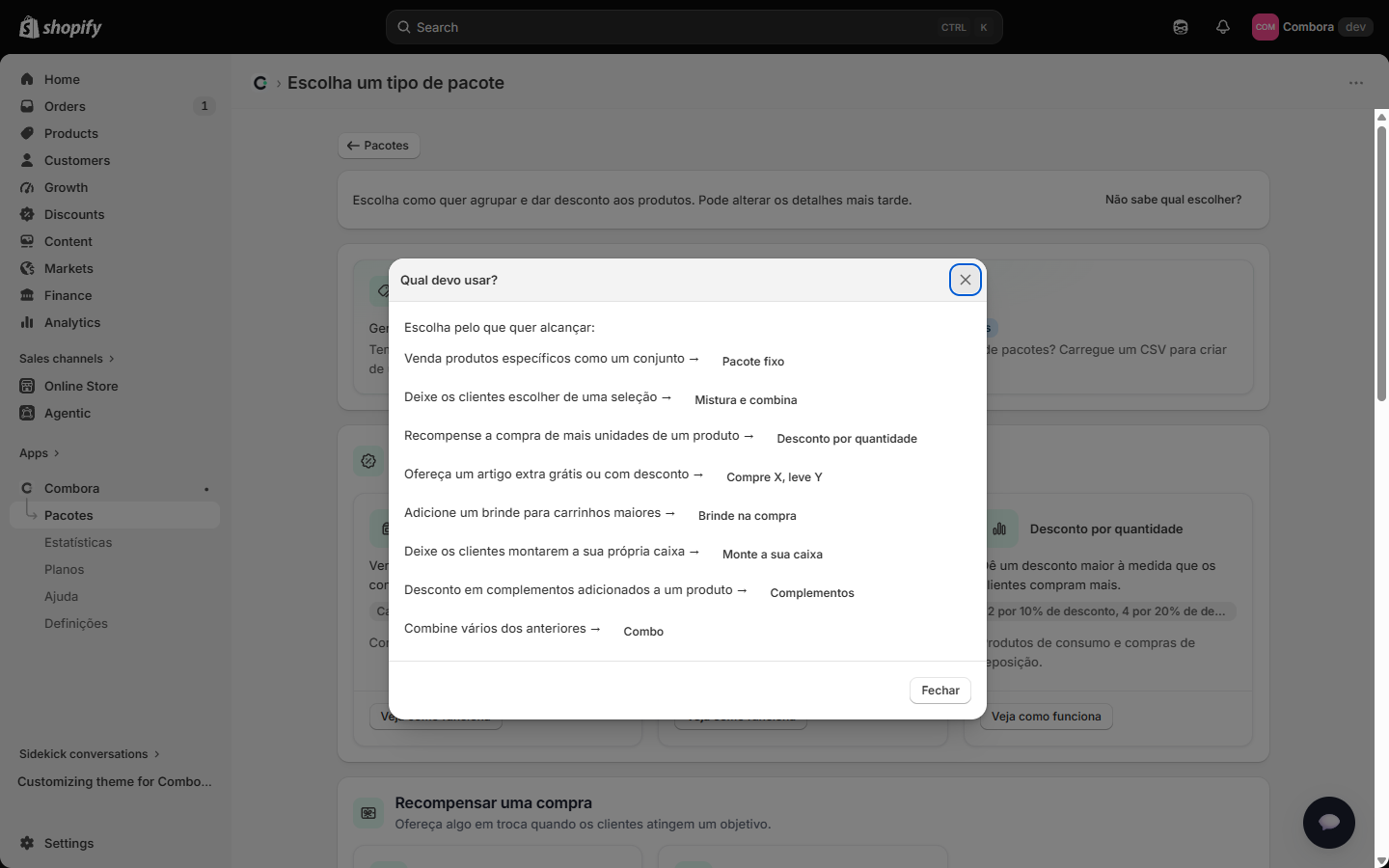
Existem 8 tipos de pacote. Esta tabela ajuda a escolher:
| Tipo | O que faz | Quando usar |
|---|---|---|
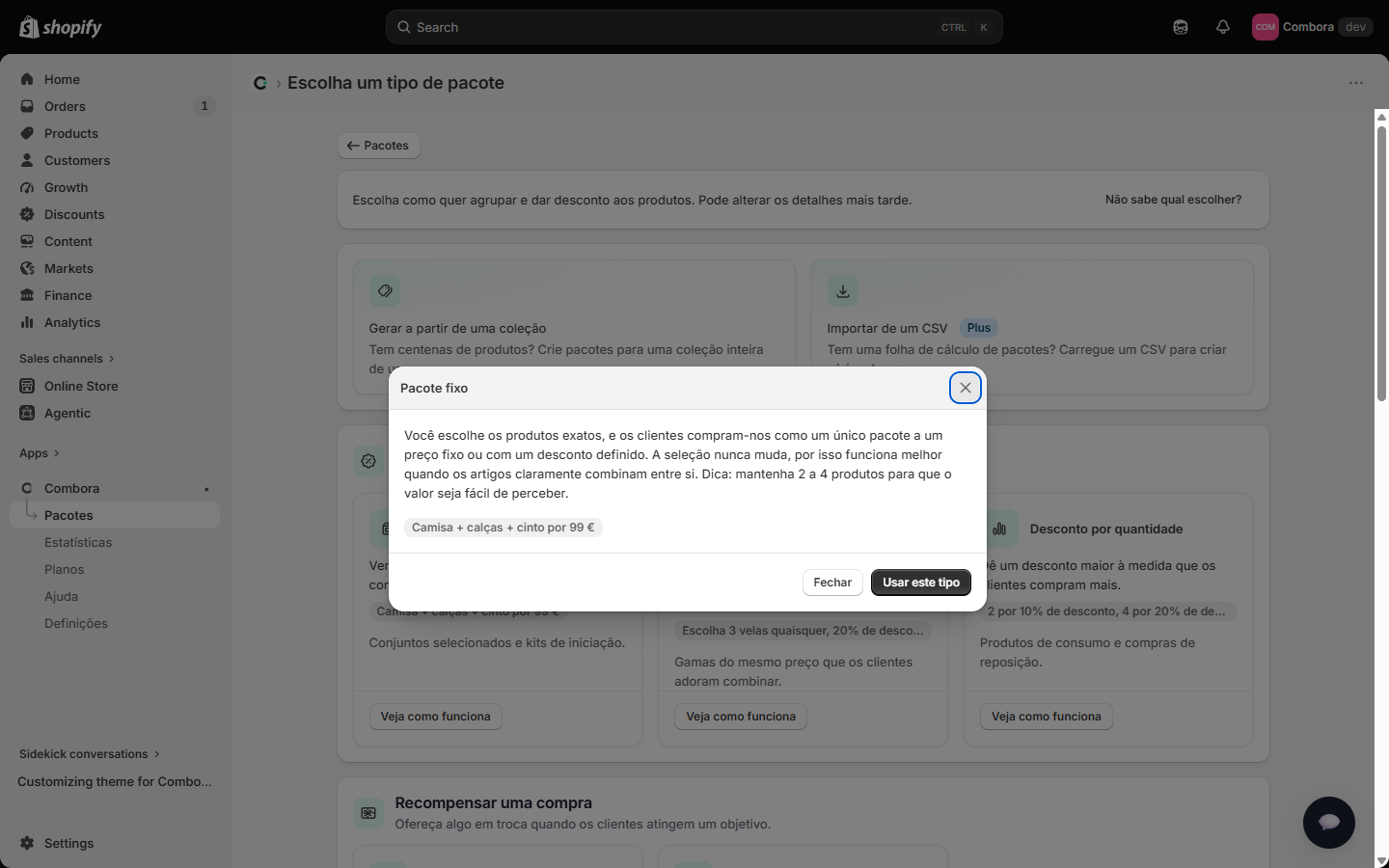
| Pacote fixo | Um conjunto fechado de produtos com um preço de pacote ou um desconto. Cria um produto comprável com um clique no seu catálogo. | Kits e conjuntos selecionados: "o duo", "o kit inicial". |
| Combine e poupe | O cliente escolhe N artigos de um grupo e obtém um desconto. | "Escolha 3 t-shirts e poupe 20%". |
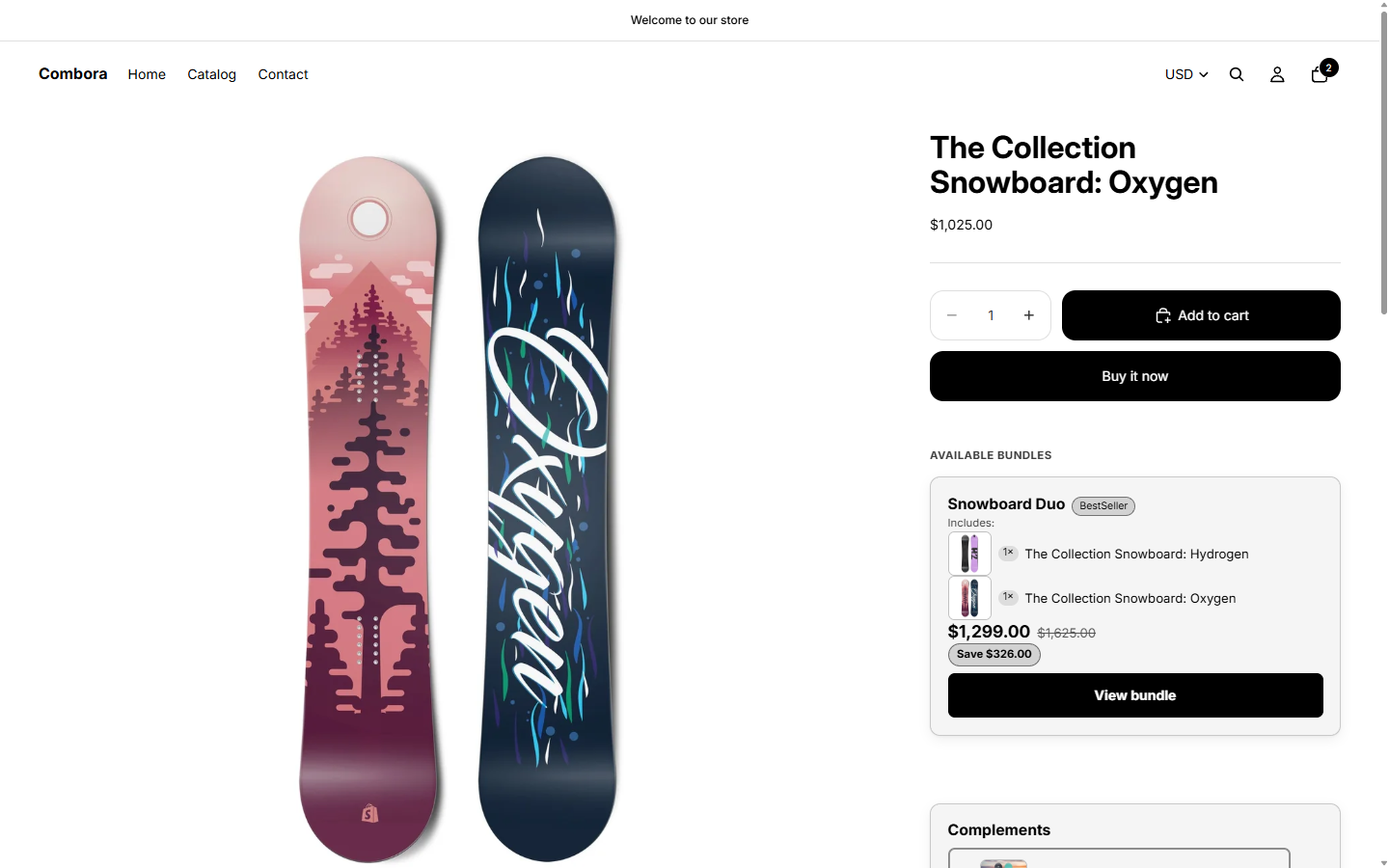
| Desconto por volume | Níveis: quanto mais compra, mais poupa (2+ → 10%, 4+ → 20%…). | Aumentar as unidades por encomenda de um produto ou grupo. |
| Compre X, leve Y (BOGO) | Compre X unidades e as próximas Y vêm com uma recompensa (grátis, % de desconto ou um preço fixo). | "Buy 2, get 1 free". |
| Presente por compra (GWP) | Adiciona um presente grátis automaticamente quando o carrinho cumpre uma condição. | "Presente surpresa em encomendas acima de $50". |
| Monte a sua caixa | O cliente enche uma caixa de tamanho fixo; é cobrada com um desconto ou a um preço de caixa. | Caixas de 4, 6, 12… snacks, velas, cervejas. |
| Complementos (FBT) | "Frequentemente comprados juntos": um produto principal sugere extras com desconto. | Cross-sell na página do produto. |
| Combo | Empilha duas ou mais das ofertas acima num único pacote; dentro de um combo elas somam-se. | Campanhas: "volume + presente a partir de $1,000". |
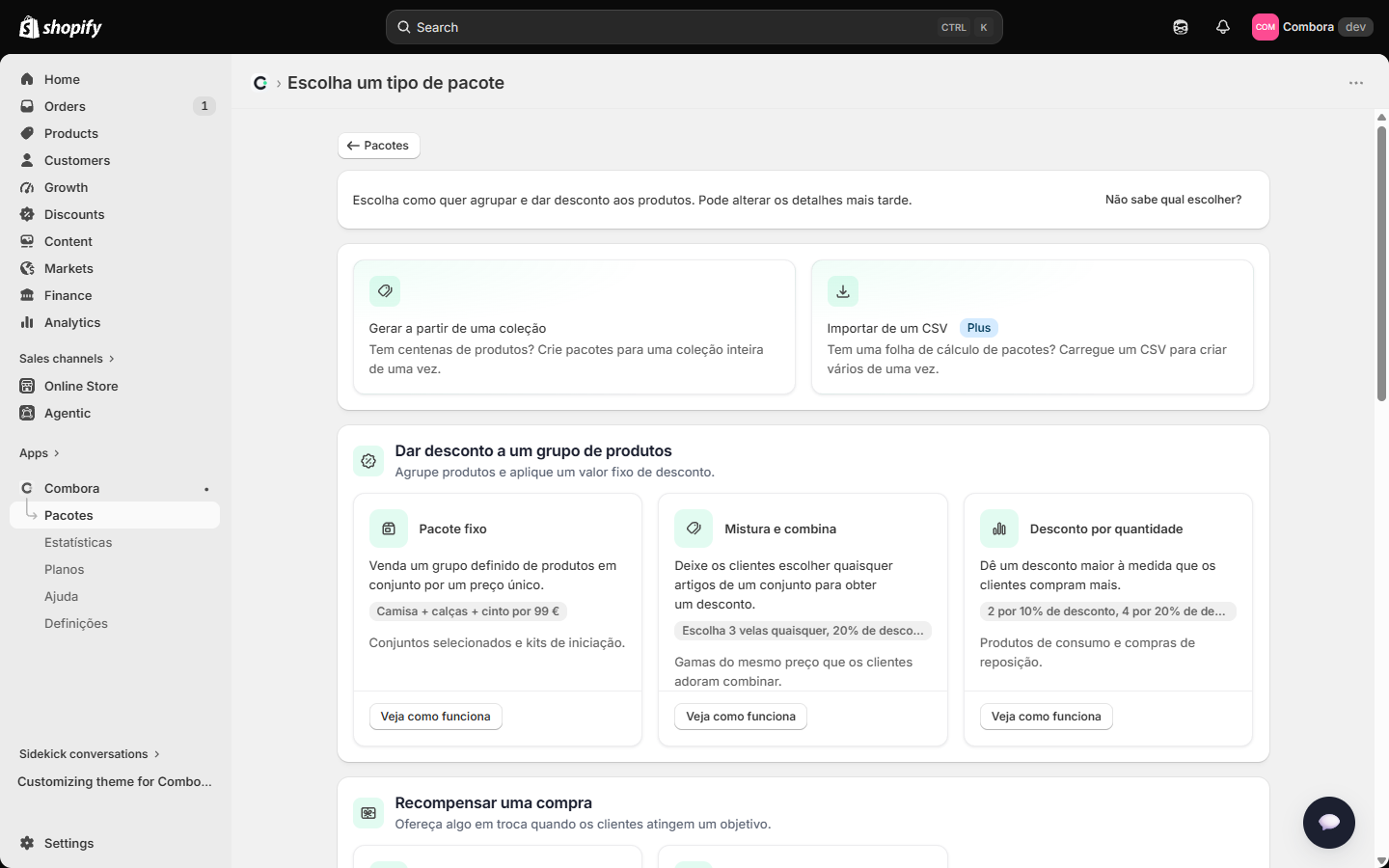
Se estiver indeciso entre tipos, a própria app tem um guia: em Criar pacote, a ligação "Não sabe qual escolher?" abre um assistente, e cada tipo tem um painel "Ver como funciona" com exemplos.
2Primeiros passos
2.1 O que a app cria ao instalar
Instalar a Combora não altera nada visível na sua loja. Em segundo plano, a app prepara as
estruturas de dados onde vai publicar os seus pacotes (metaobjects e metafields com o prefixo
combora — o detalhe técnico está no anexo para
programadores) mais um único desconto automático chamado "Combora" em Descontos, que é
o que aplica todos os preços. Não o elimine nem o edite manualmente: a app mantém-o sozinha.
2.2 Ative o motor de presentes (app embed)
Se vai usar Presente por compra (ou combos com presente), ative o app embed Combora Gift: Loja online → Personalizar → Definições do tema → App embeds → Combora Gift. É o componente que adiciona e remove o presente do carrinho automaticamente. Sem ele, o desconto do presente continuaria correto, mas o produto-presente não se adicionaria sozinho.
2.3 Adicione os blocos ao seu tema
Cada tipo de pacote é mostrado na loja online através de um bloco de tema. Adiciona-os uma vez em Loja online → Personalizar, no template correspondente:
| Bloco | Tipos que mostra | Onde adicionar |
|---|---|---|
| Combora bundle | Pacote fixo e Combo ("Available bundles") | Template de produto |
| Combora mix & match | Combine e poupe · Monte a sua caixa | Template de produto |
| Combora volume table | Volume · Compre X, leve Y | Template de produto |
| Combora complements | Complementos | Template de produto (e carrinho) |
| Combora gift offer | Presente por compra (a oferta em si) | Template de produto |
| Combora gift progress | Barra de progresso do presente | Template do carrinho |
| Combora Gift (app embed) | O motor que adiciona/remove o presente | App embeds (loja inteira) |
Não precisa de memorizar isto: cada editor de pacote tem um cartão "Onde isto aparece" que indica o bloco correto, mais uma ligação "Pré-visualizar no seu tema em direto" que abre o editor de temas com esse bloco já pronto para inserir no template correto.
3Visita guiada à app
A app está em Apps → Combora. O menu tem seis entradas — Início, Pacotes, Estatísticas, Planos, Ajuda e Definições — mais o chat de suporte, presente em todos os ecrãs:
Início
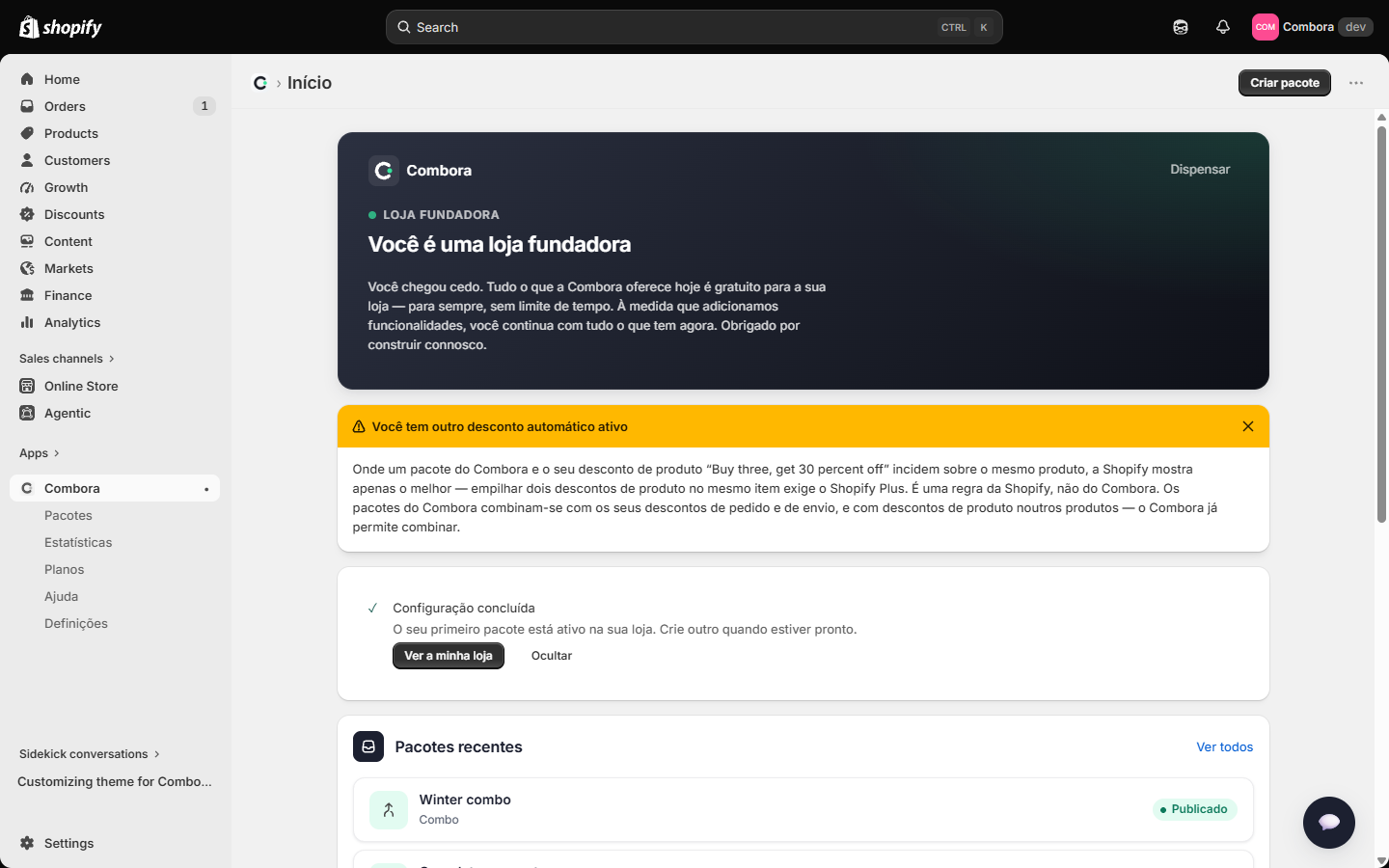
O ecrã de boas-vindas e o pulso da sua instalação. Enquanto ainda está a configurar, mostra uma lista de três passos — criar o seu primeiro pacote, publicá-lo e (se a sua oferta for um presente por compra) ativar o motor de presentes no seu tema. A lista não é decorativa: cada passo só se assinala quando aconteceu mesmo na sua loja, o botão de ação só existe no passo pendente, e se mais tarde despublicar tudo, a lista volta a refletir a realidade. Uma vez completa, o Início celebra com uma ligação direta para ver a sua loja (pode dispensar o aviso quando quiser).
Abaixo da lista: os seus pacotes mais recentes com o respetivo estado, uma faixa de atenção se um pacote precisar de revisão (por exemplo, porque arquivou um produto que o compunha — a app deteta isso sozinha e assinala-o sem despublicar nada), e uma faixa com o seu plano atual.
Pacotes
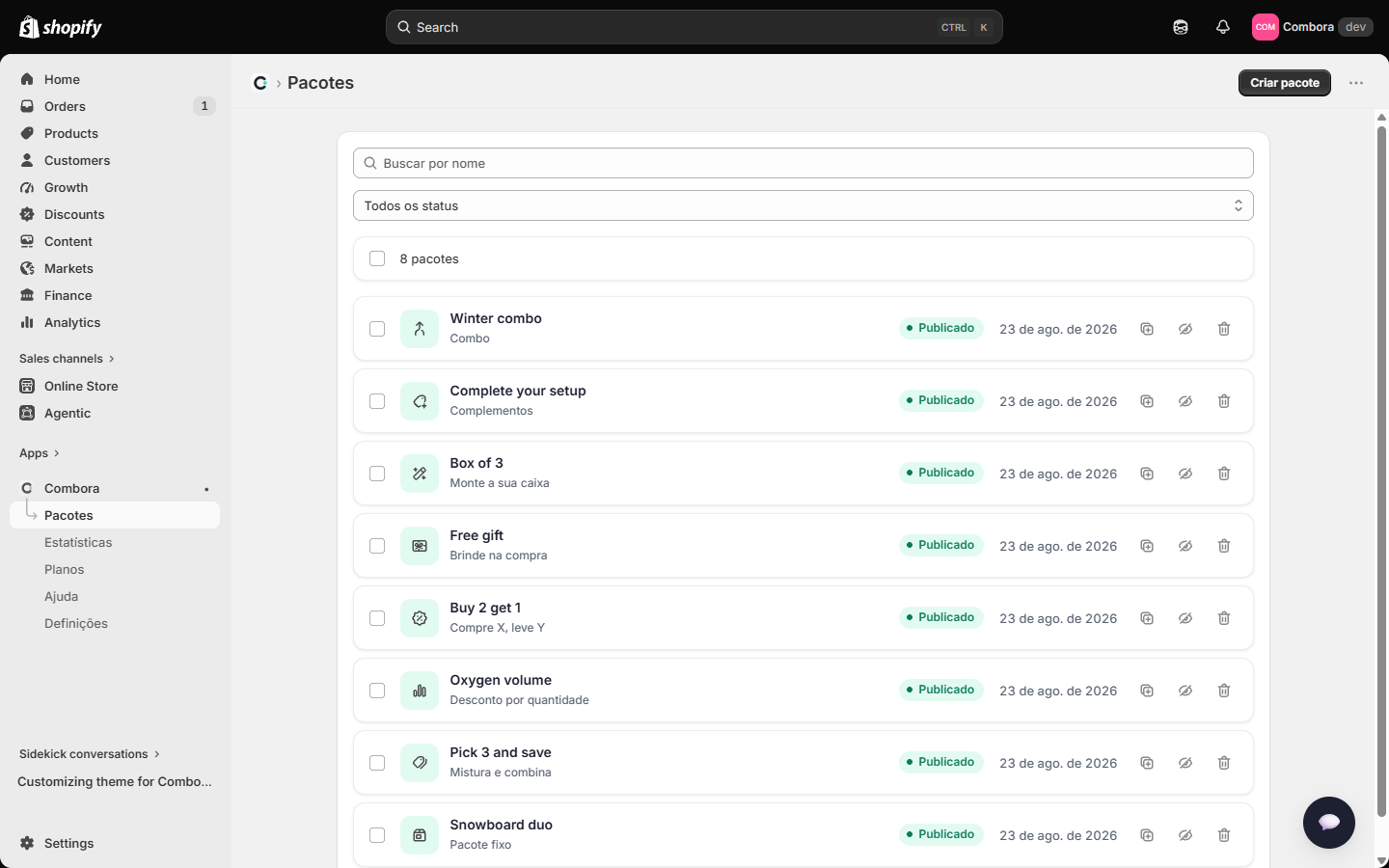
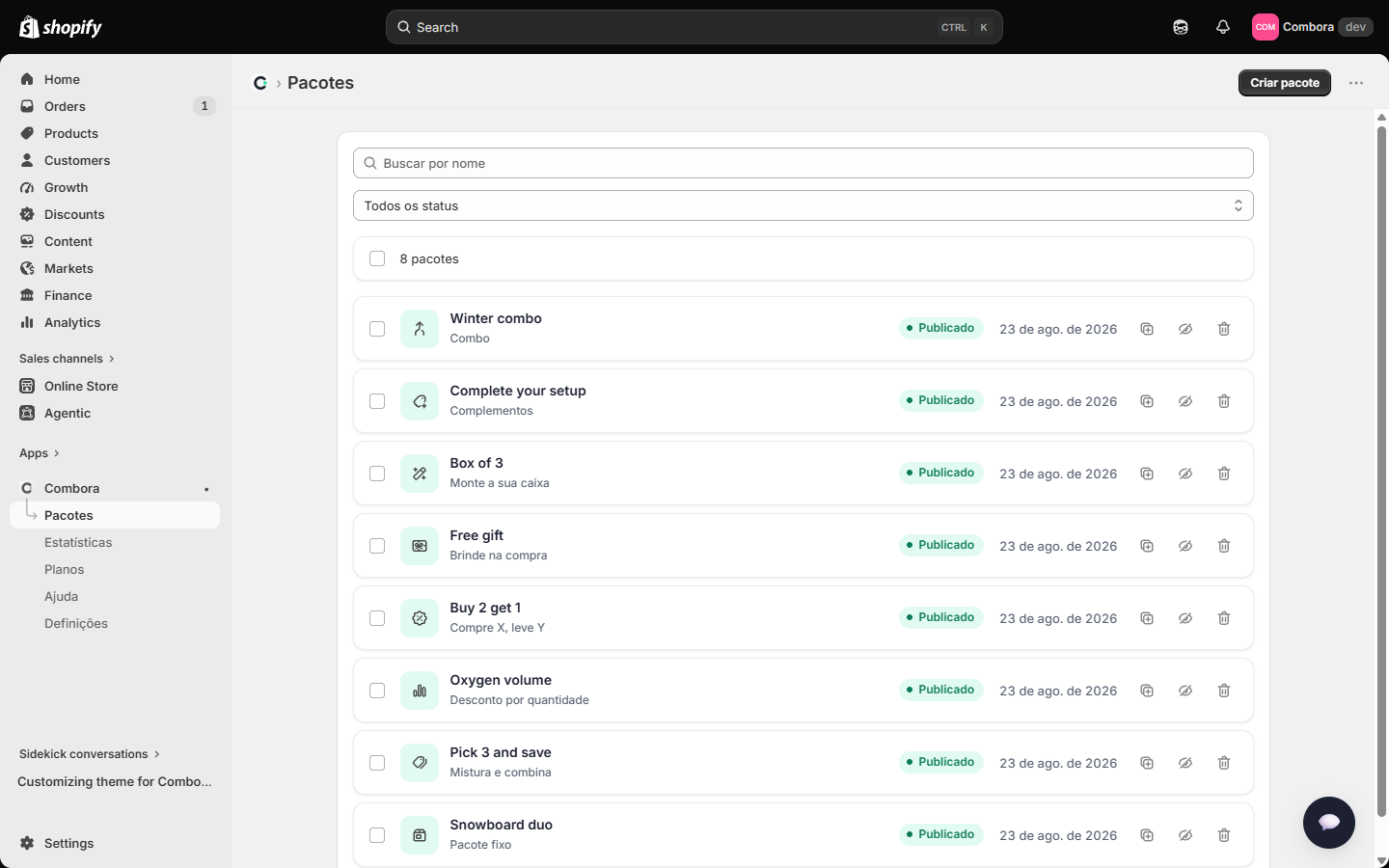
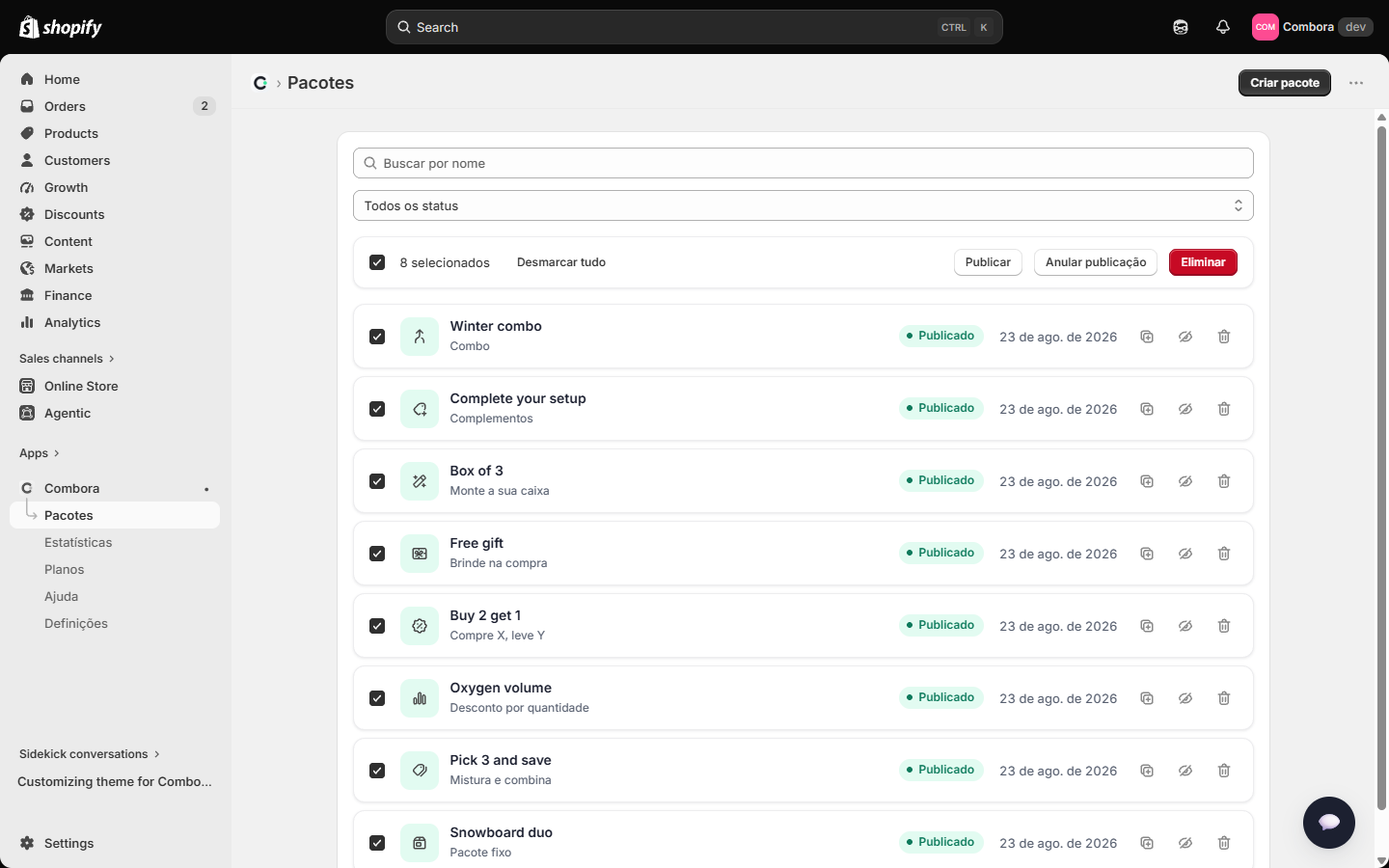
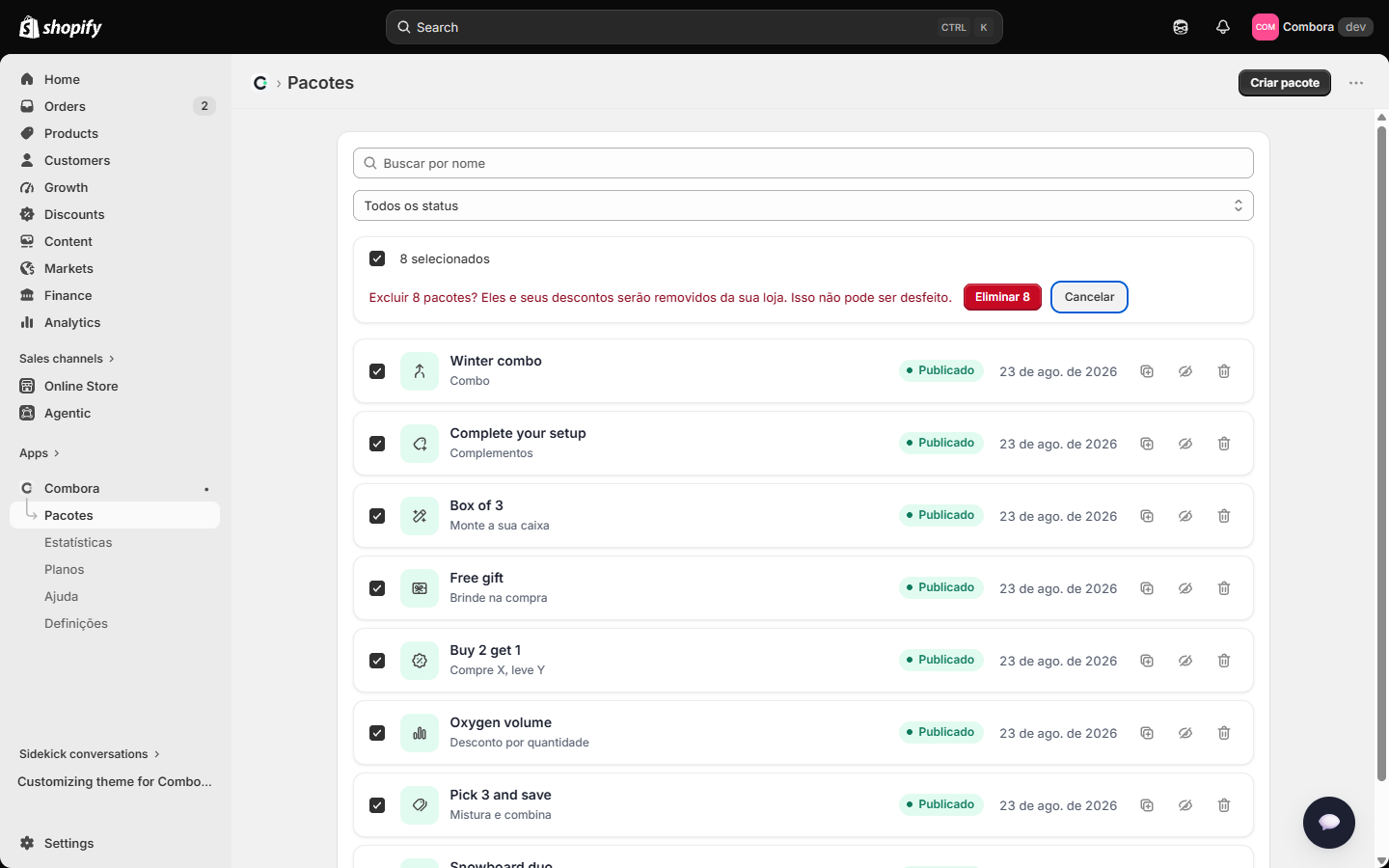
A lista de todos os seus pacotes: pesquisa por nome, filtro por estado (Publicado / Rascunho), ações por linha (duplicar, publicar/mover para rascunho, eliminar) e seleção múltipla com ações em massa. Tudo é criado a partir daqui com Criar pacote.
Estatísticas
Métricas de desempenho dos seus pacotes sobre encomendas reais: receita atribuída, % de encomendas com um pacote, poupança entregue, valor médio de encomenda e um gráfico ao longo do tempo. Detalhe na secção 17.
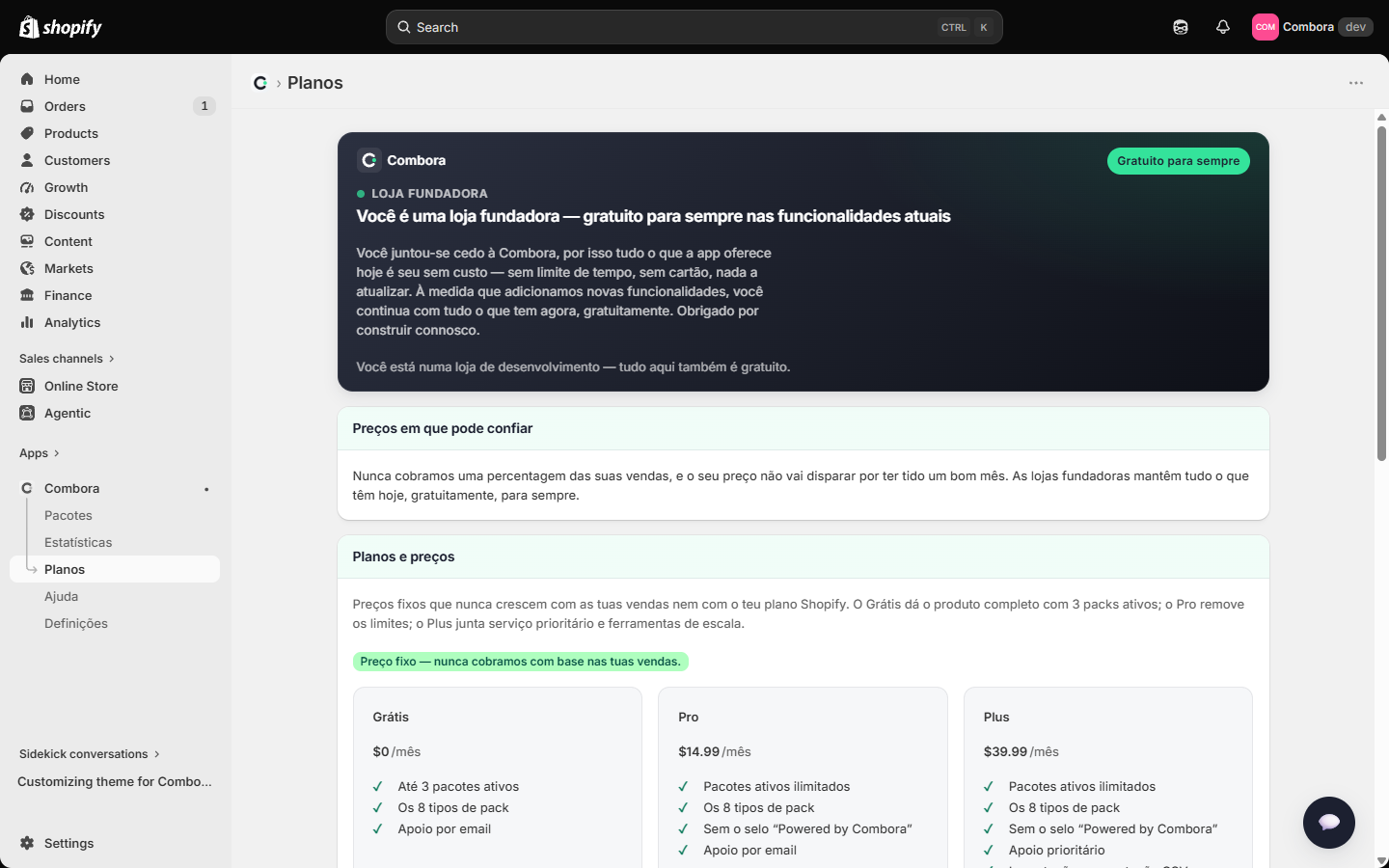
Planos
O seu plano atual e as opções de upgrade. O plano Gratuito permite 3 pacotes publicados em simultâneo; os planos pagos não têm limite (secção 18).
Ajuda
Perguntas frequentes e explicações dos conceitos (arbitragem entre pacotes, presentes, blocos).
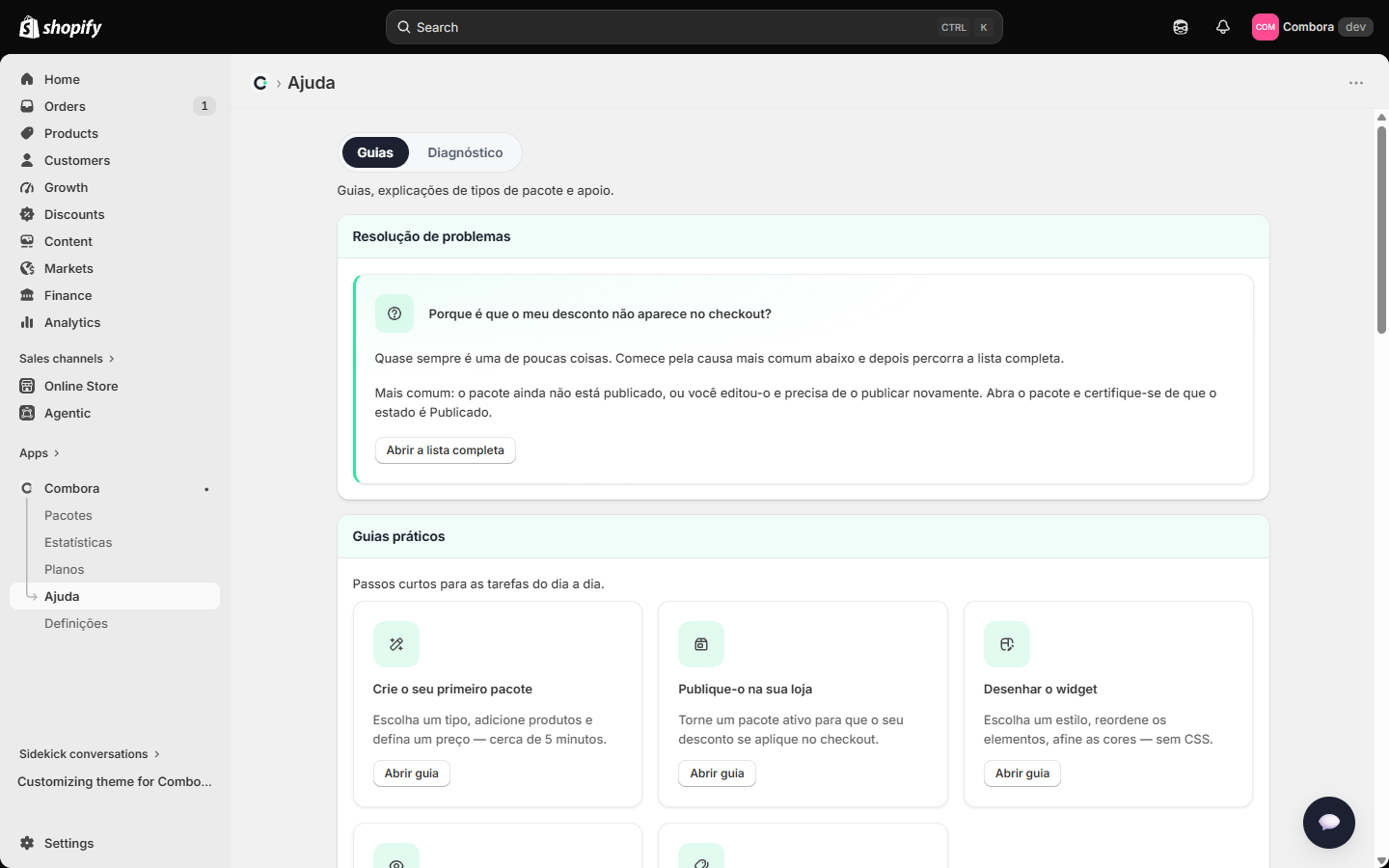
Diagnóstico (um separador dentro de Ajuda)
O painel de saúde e suporte está como um separador dentro de Ajuda (seletor "Guias | Diagnóstico" no topo): verificações ao vivo de toda a instalação, o registo de eventos e o relatório de suporte que copia quando algo corre mal (secção 19).
Chat de suporte (balão flutuante)
No canto inferior direito de todos os ecrãs há um balão de chat 💬 para falar diretamente com o suporte: conversas por tema, histórico e um aviso sobre se o suporte está disponível ou ausente. Apenas o que você escreve é partilhado — nunca os dados dos seus clientes.
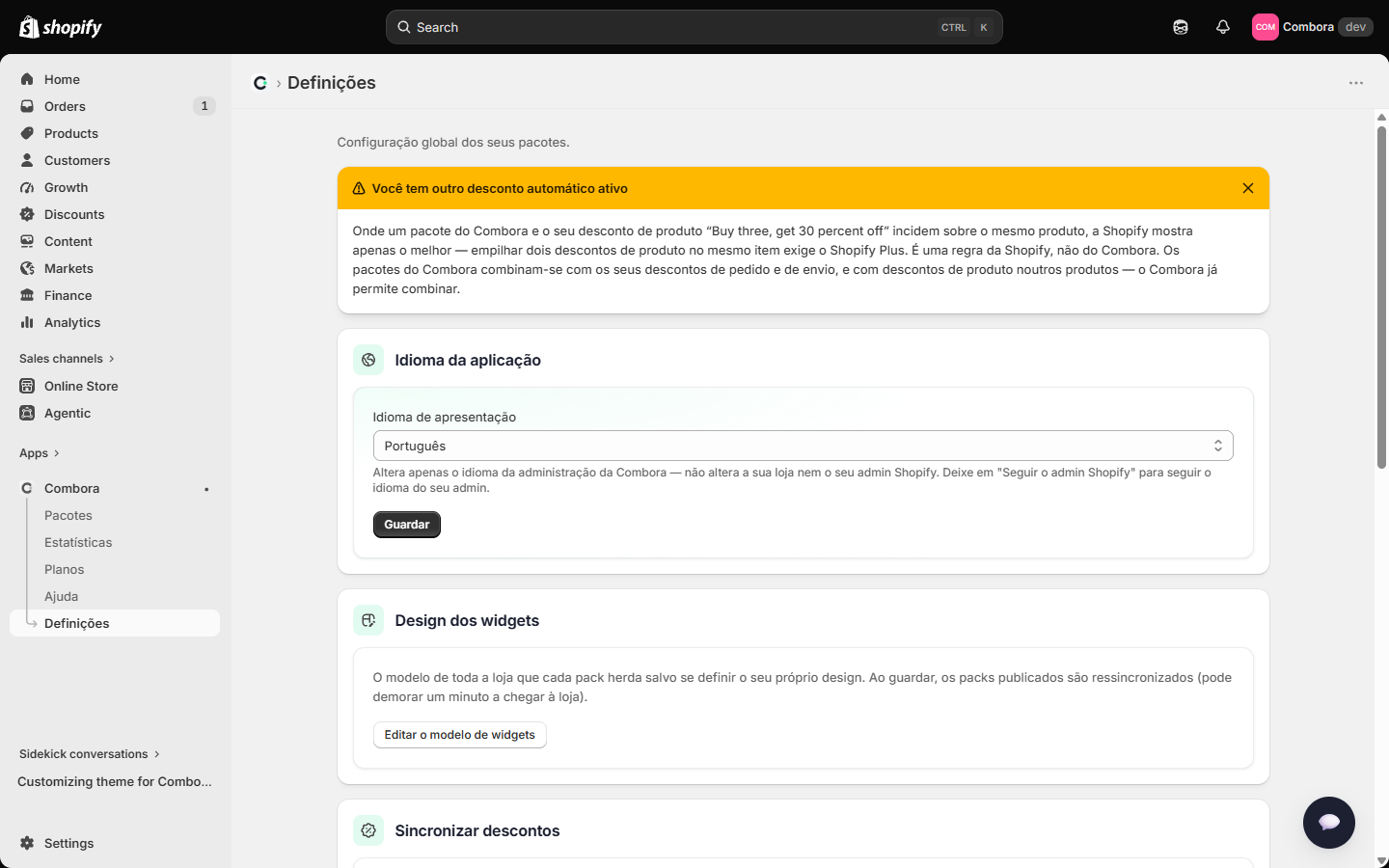
Definições
Idioma da app (7 idiomas), Design do widget (o modelo de estilo aplicado a toda a loja — secção 13), sincronização manual de descontos e acesso de programador.
4Anatomia do editor
Todos os tipos partilham o mesmo editor; só muda a secção de produtos e preço. Um pacote totalmente novo tem este aspeto:
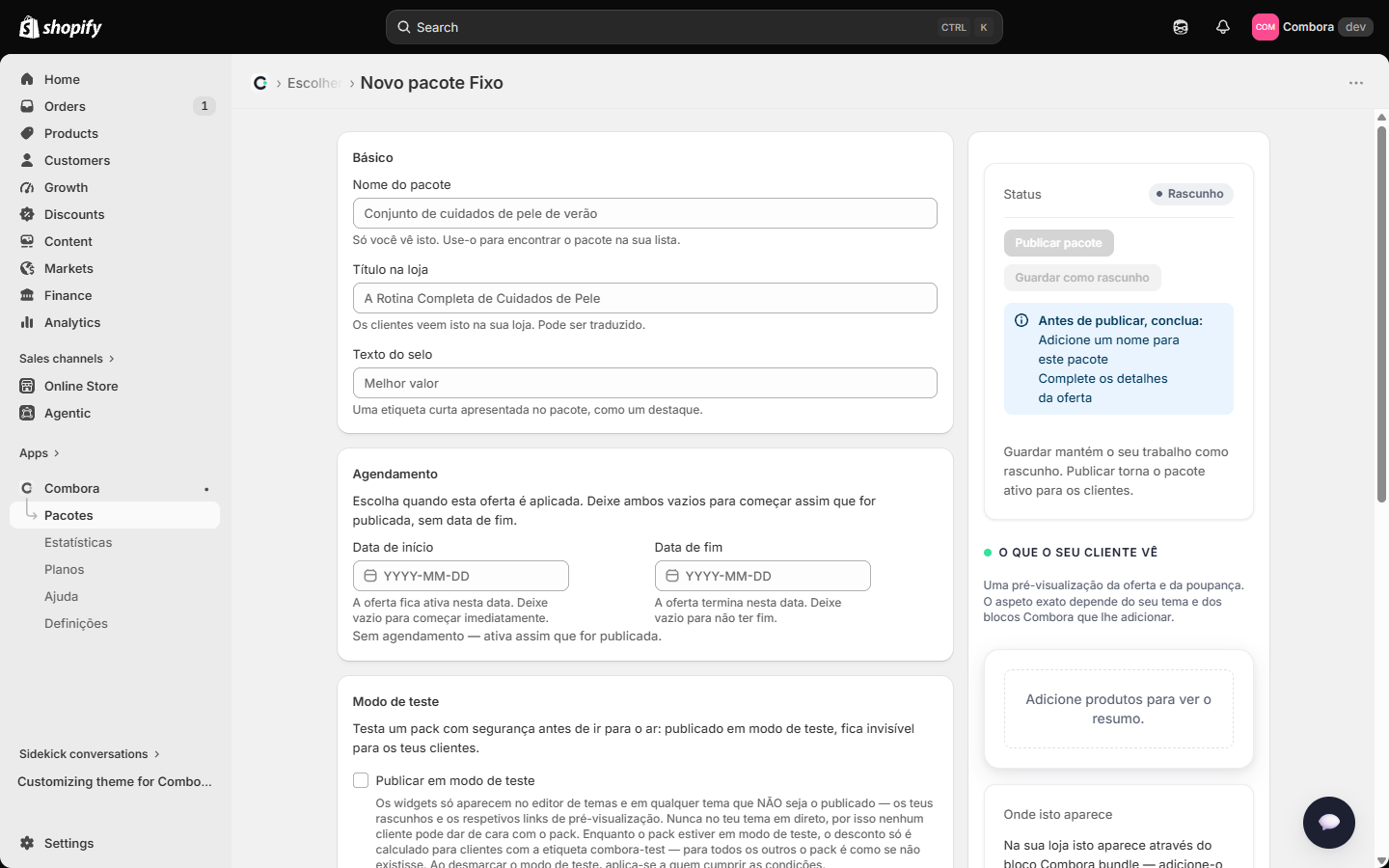
4.1 Básico
- Nome do pacote
- Interno. Só você o vê; serve para o encontrar na sua lista.
- Título na loja online
- O que o cliente vê como nome da oferta no carrinho e no checkout. É traduzível. É também o texto da linha de desconto (limitado a 100 carateres).
- Texto da insígnia
- Uma insígnia curta opcional ("Melhor valor") que o seu tema pode mostrar em destaque.
4.2 Agendamento
Datas de início e fim opcionais. Vazio = a oferta entra em vigor ao publicar e nunca expira. Um pacote publicado fora da sua janela deixa de aplicar o desconto automaticamente e volta a aplicá-lo assim que regressa à janela, sem que tenha de mexer em nada.
4.3 Produtos
Consoante o tipo escolhido, seleciona produtos específicos (e, dentro de cada produto, pode marcar apenas algumas das suas variantes) ou uma coleção. O âmbito "qualquer produto da loja" só existe em presente por compra, como condição. O seletor é o padrão da Shopify:
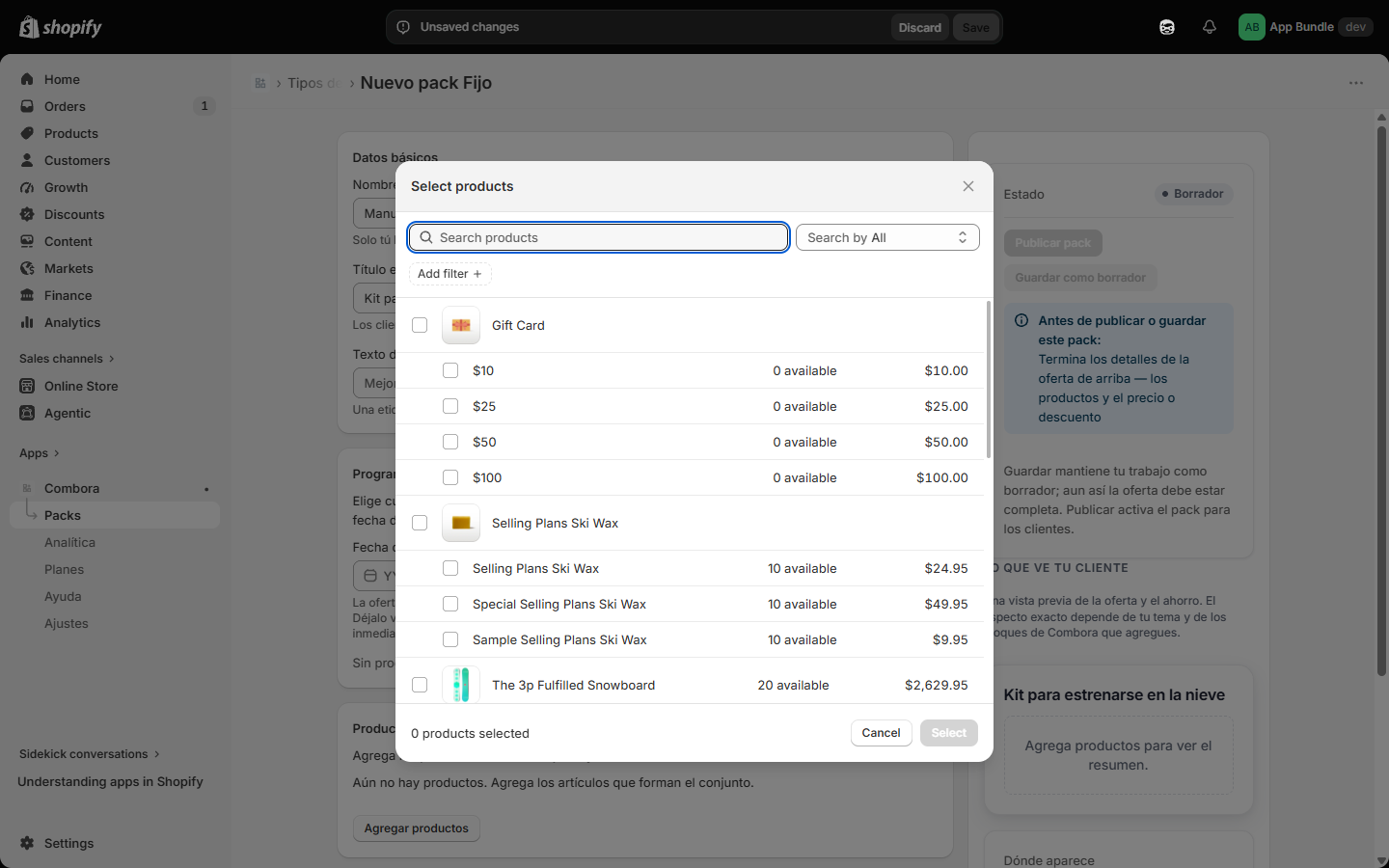
4.4 Preço
Cada tipo tem a sua própria secção (percentagem, valor, preço fixo, níveis, recompensa…). Está documentado no capítulo de cada tipo. Em todos os casos, o preço cobrado é calculado pela Shopify no checkout a partir da configuração publicada: o que os blocos mostram é informativo.
4.5 Subscrições
Por defeito, um cliente não pode comprar um artigo de pacote como subscrição (isto protege o checkout de misturar o preço de subscrição com os descontos de pacote). Nos tipos onde faz sentido (combine e poupe, monte a sua caixa e presente por compra) há uma opção avançada, "Permitir subscrições neste pacote (avançado)"; ao ativá-la, o editor mostra um aviso a lembrar o que isso implica.
4.6 A barra lateral direita (e duas secções do corpo)
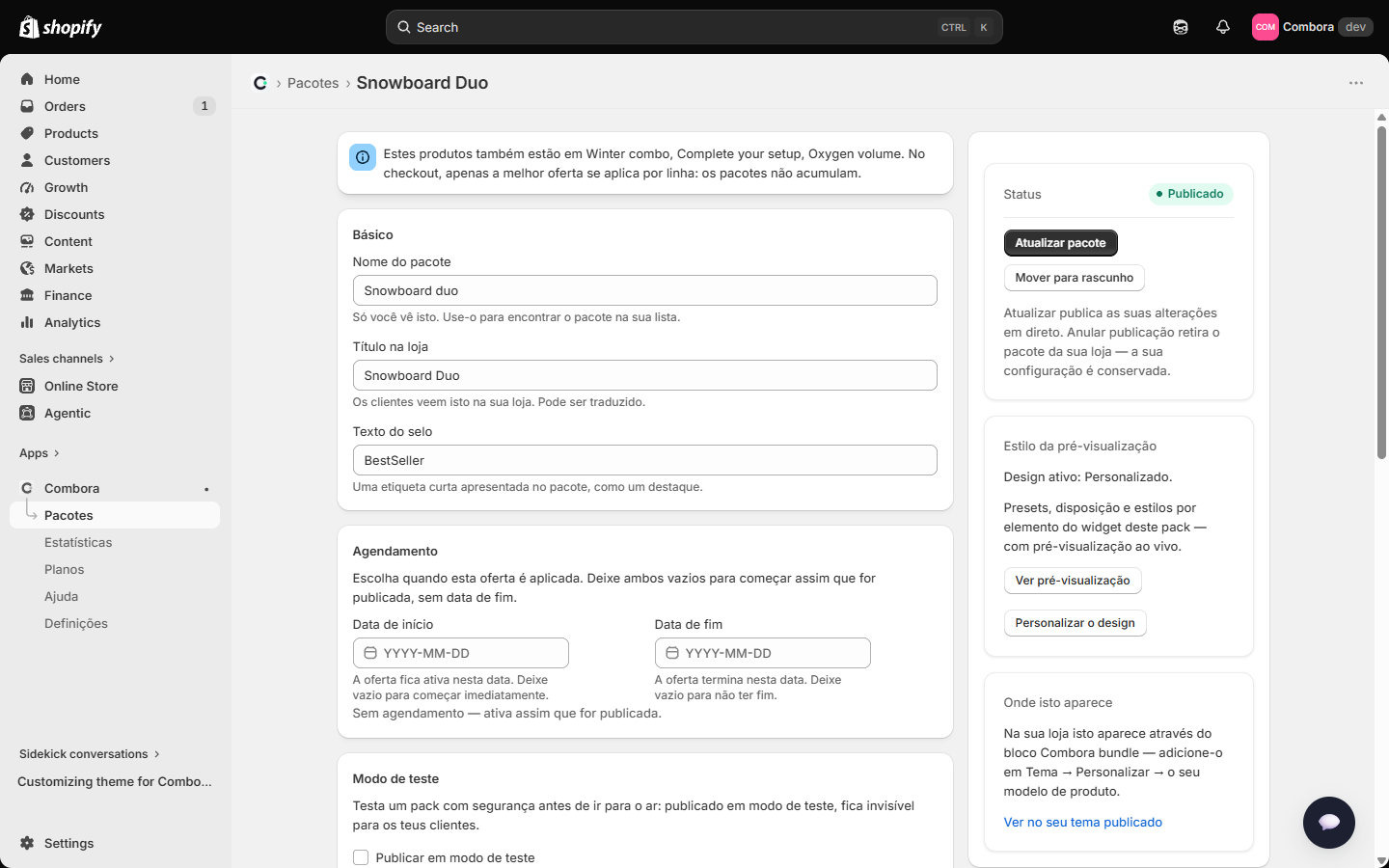
Além de Guardar (e Guardar como rascunho num pacote ainda não publicado), com a barra Alterações não guardadas / Guardar / Descartar no topo, o editor organiza o resto assim:
- Estado + ação (barra lateral)
- Publicar (ou Atualizar pacote se já estiver publicado) e Mover para rascunho. Publicar coloca a oferta ao vivo; mover para rascunho retira-a mantendo toda a configuração.
- Modo de teste (corpo)
- Marque "Publicar em modo de teste" para experimentar o
pacote sem o expor aos seus clientes. Os widgets aparecem só no editor de temas — abra aí o modelo de produto e o pacote aparece exatamente onde vai ficar. Na sua loja nunca aparecem, nem sequer pela ligação de pré-visualização de um tema rascunho. Enquanto o pacote está em modo de
teste, o desconto só é calculado para clientes com a etiqueta
combora-test; para todos os outros, é como se o pacote não existisse. Para percorrer o checkout completo, adicione essa etiqueta ao seu próprio cliente de teste (Admin → Clientes) e inicie sessão como esse cliente na loja online. Desmarque a caixa e clique em Atualizar pacote e ele entra ao vivo, aplicando-se a quem cumprir as condições. Na lista, um pacote em modo de teste tem a insígnia Modo de teste. - Visibilidade no catálogo (corpo)
- Apenas pacotes fixos: se o produto principal do pacote aparece ou não no seu catálogo (secção 5).
- Antes de publicar (barra lateral)
- A lista que bloqueia a publicação até que o essencial esteja pronto (título, produtos, preço…).
- O que o seu cliente vê (barra lateral)
- Enquanto a oferta ainda tiver algo em falta, este cartão explica o que falta e pré-visualiza o conteúdo. Assim que a oferta estiver completa, o cartão dá lugar à pré-visualização real do widget em Ver pré-visualização. O aspeto final depende do seu tema.
- Estilo de pré-visualização (barra lateral, só em pacotes já criados)
- Indica o design de widget ativo deste pacote e oferece Ver pré-visualização (o widget em tamanho real numa modal) e Personalizar design (o estúdio de design deste pacote: predefinições, ordem dos elementos e estilo por elemento — secção 13). Num pacote totalmente novo, aparece depois da primeira gravação.
- Onde isto aparece (barra lateral)
- O bloco de tema que renderiza este tipo e a ligação direta para o editor de temas.
Um pacote com agendamento mostra também a sua insígnia de janela (Agendado / Ativo / Terminado) e o botão Remover agendamento para voltar a "ativo ao publicar".
4.7 Avisos que o editor pode mostrar
- Sobreposição: se os produtos do pacote já estiverem noutros pacotes publicados, uma faixa avisa: "No checkout só se aplica a melhor oferta por linha: os pacotes não se somam". Não é um erro — é informação (ver secção 14).
- Sem poupança / preço 0: num pacote fixo com preço de pacote, se o preço escolhido não poupar nada (ou for 0), o editor assinala-o antes de publicar.
- Grupo vazio: uma coleção sem produtos elegíveis mostra uma nota na pré-visualização e, se tentar publicar, um erro com a explicação.
4.8 Editar um pacote publicado
Ao editar um pacote publicado, as suas alterações são guardadas sem chegarem à sua loja. O editor mostra a sua edição, os seus clientes continuam a ver a versão publicada ao preço publicado, e o pacote fica marcado como Alterações não publicadas na sua lista. Clique em “Atualizar pacote” para as publicar, ou descarte-as no aviso do editor. Assim pode preparar as alterações com calma. "Mover para rascunho" retira a oferta da loja online de imediato; publicar de novo repõe-a exatamente como estava.
5Pacote fixo
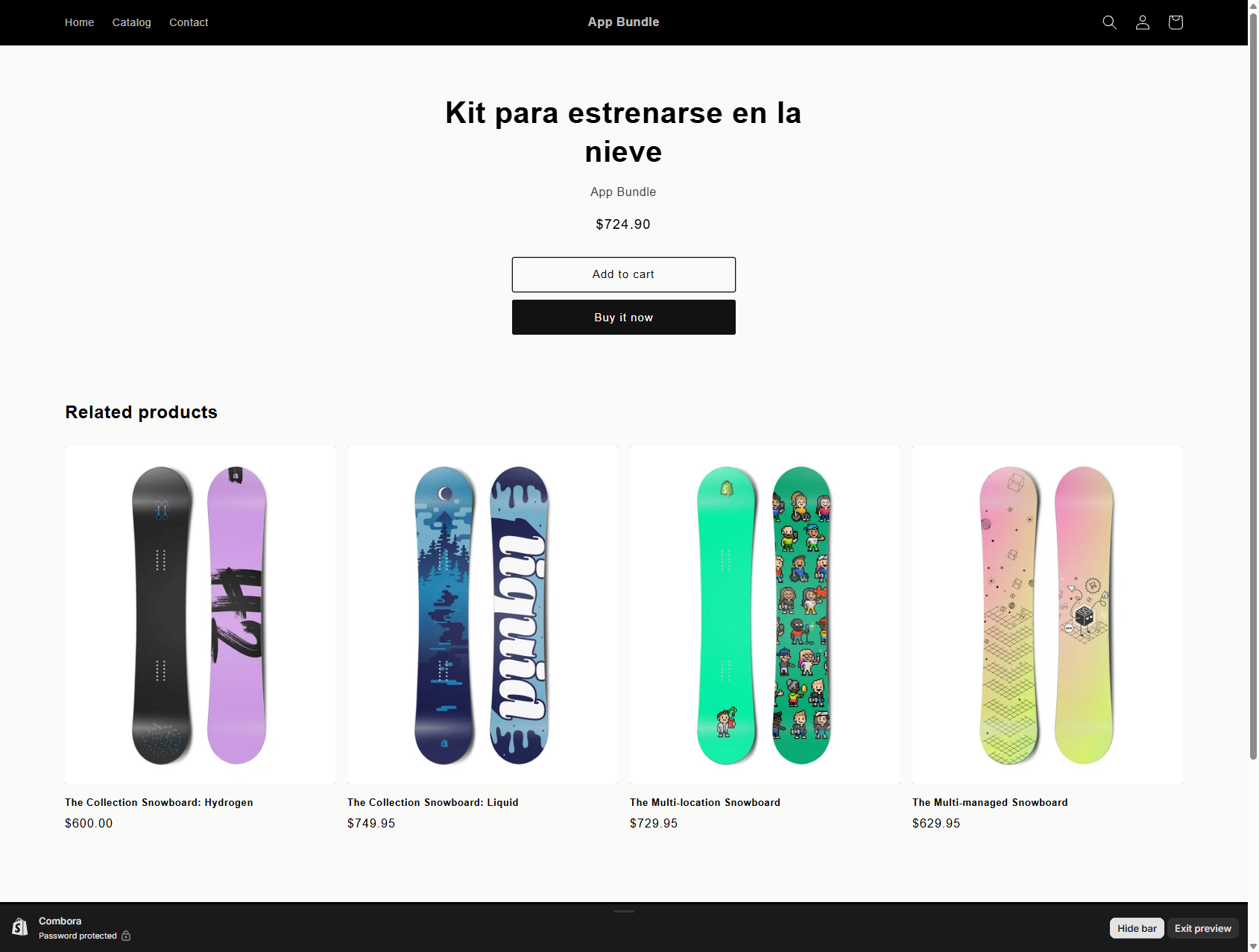
Um conjunto fechado de produtos vendido como uma única unidade. É o único tipo que também cria um produto comprável com um clique no seu catálogo: um produto "principal" (um pacote nativo da Shopify) cujos componentes se expandem automaticamente no checkout.
5.1 Configuração
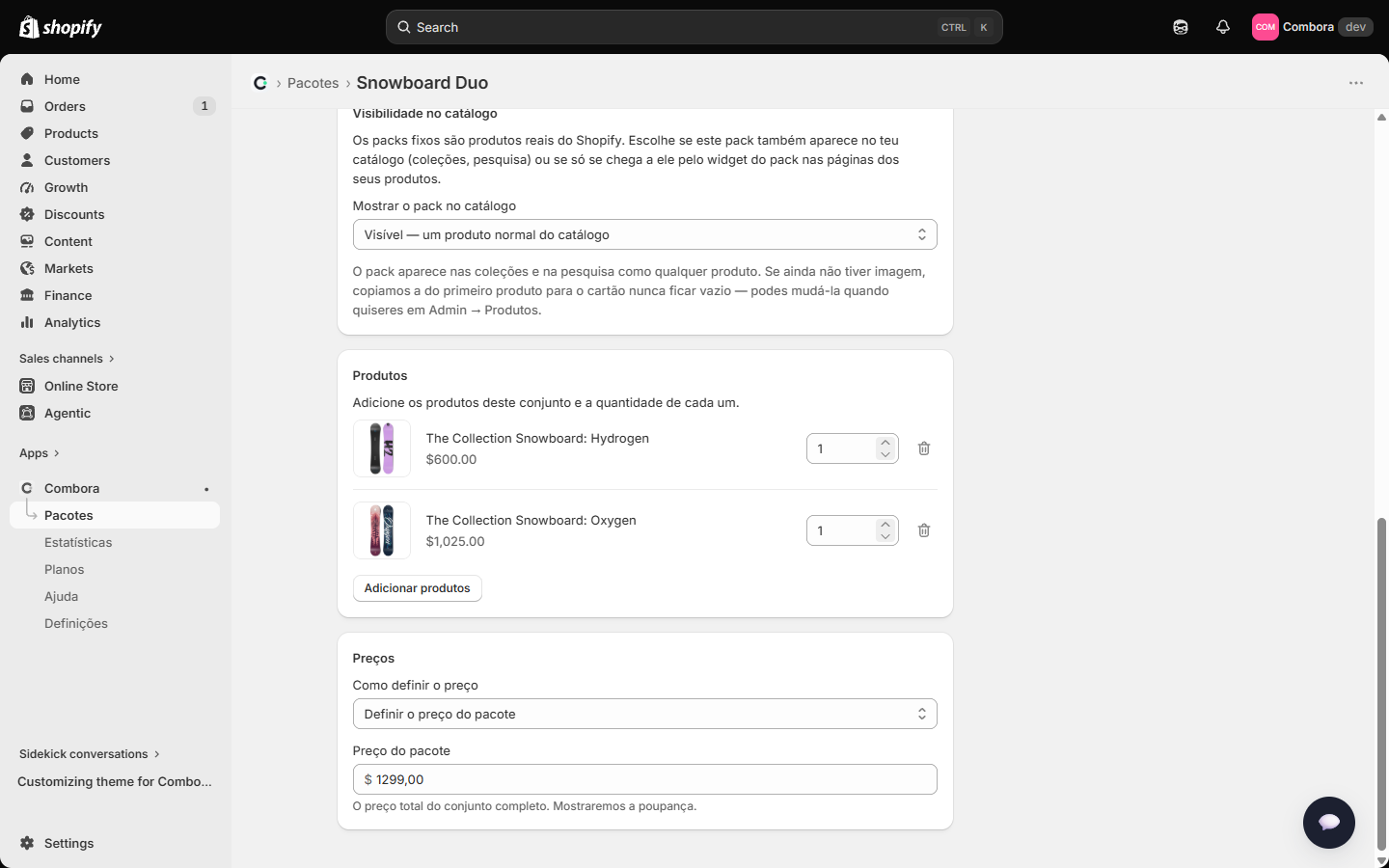
- Produtos: adicione os componentes (variantes específicas) e a quantidade de cada um. Máximo de 30 componentes por pacote.
- Preço — dois modos mutuamente exclusivos:
- Preço fixo do pacote: insere o preço total (por exemplo, $1,299.00). A poupança é calculada face à soma dos componentes.
- Aplicar um desconto: uma percentagem ou um valor sobre a soma dos componentes.
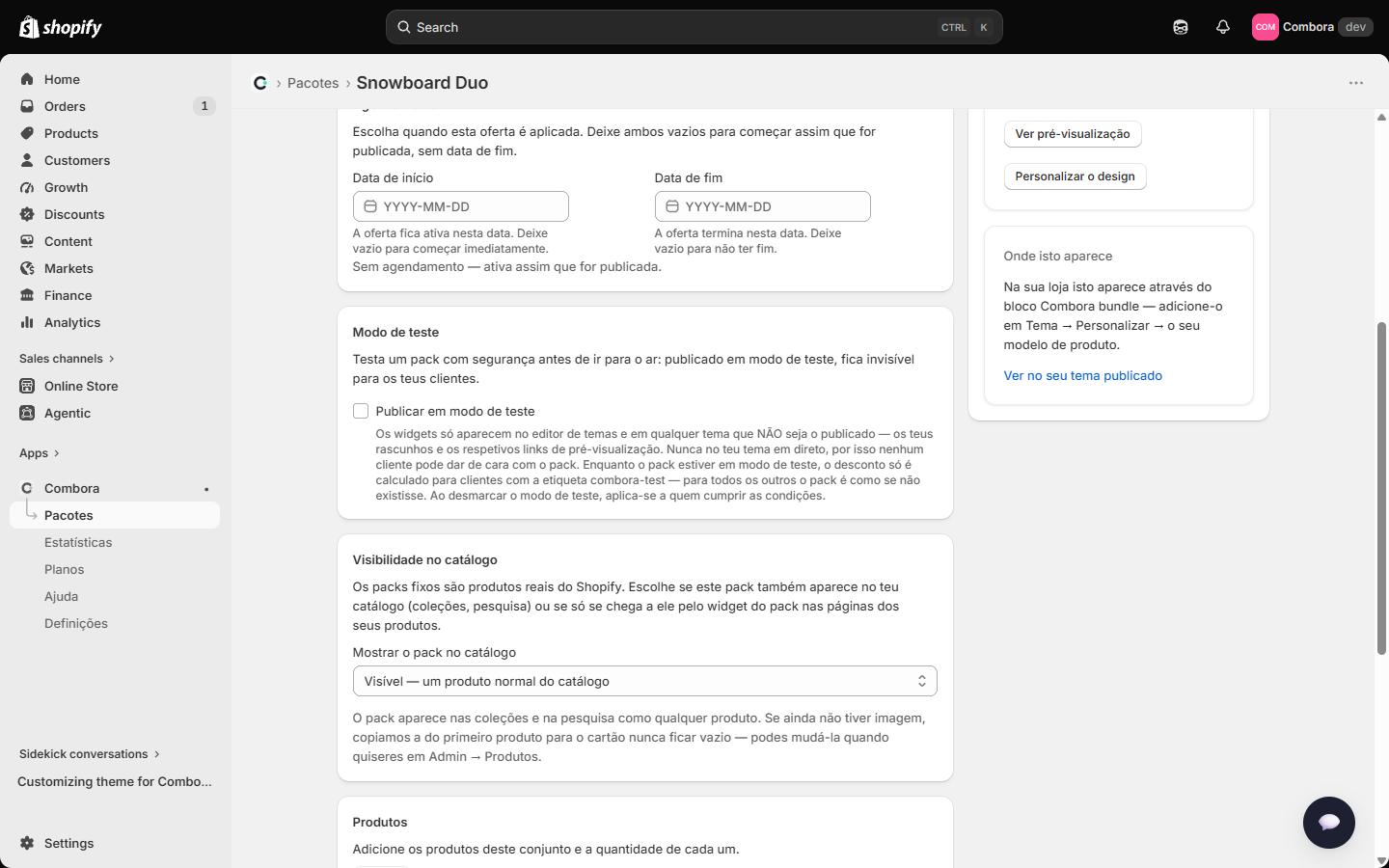
- Visibilidade no catálogo: os pacotes fixos são produtos reais da Shopify, por isso
decide se o pacote também aparece no seu catálogo ou só é acessível a partir do widget:
- Oculto — apenas a partir do widget (por defeito): o pacote não aparece em coleções, na pesquisa da loja online, nem em recomendações. A sua página de produto continua ativa para que o botão do widget funcione.
- Visível — um produto normal do catálogo: aparece em coleções e na pesquisa como qualquer outro produto.
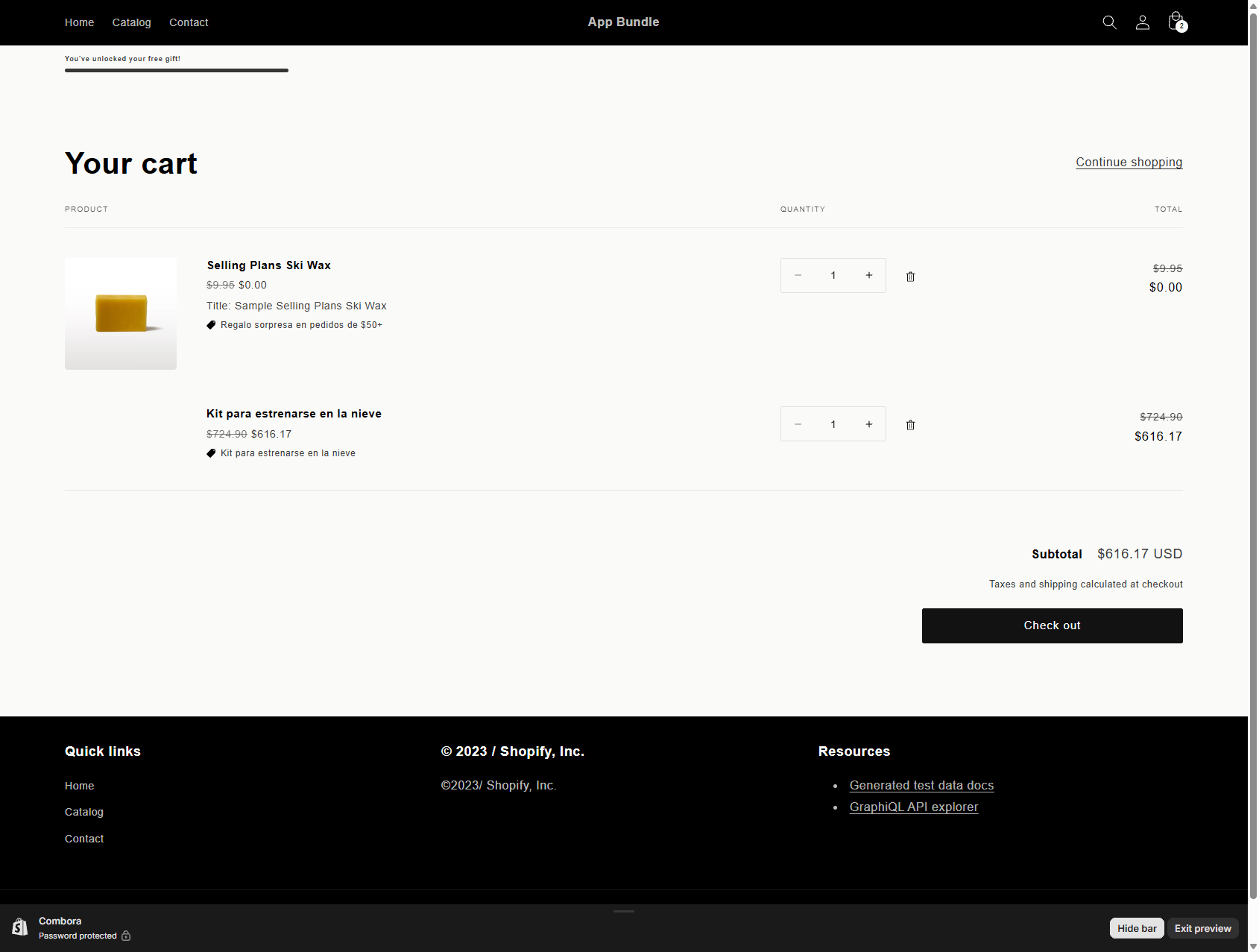
- Publicar. Ao publicar, a Combora cria (ou atualiza) o produto principal no seu catálogo — e, se o pacote ainda não tiver imagem, copia-lhe a do primeiro componente, em AMBOS os modos de visibilidade (um pacote oculto continua a aparecer no carrinho, no checkout e nos emails da encomenda). Nunca substitui uma imagem que já tenha definido; pode alterá-la a qualquer momento em Admin → Produtos.
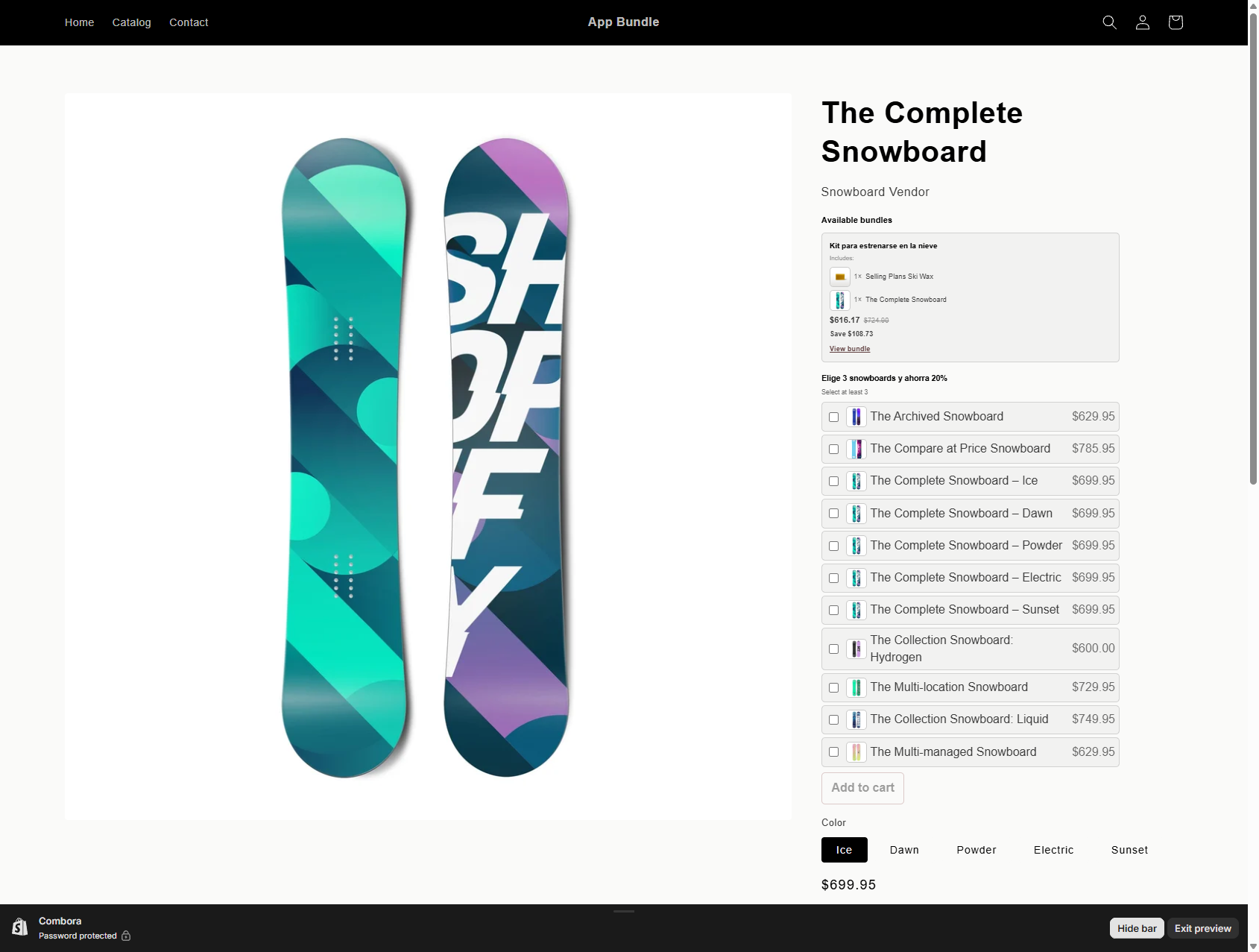
5.2 O que o seu cliente vê
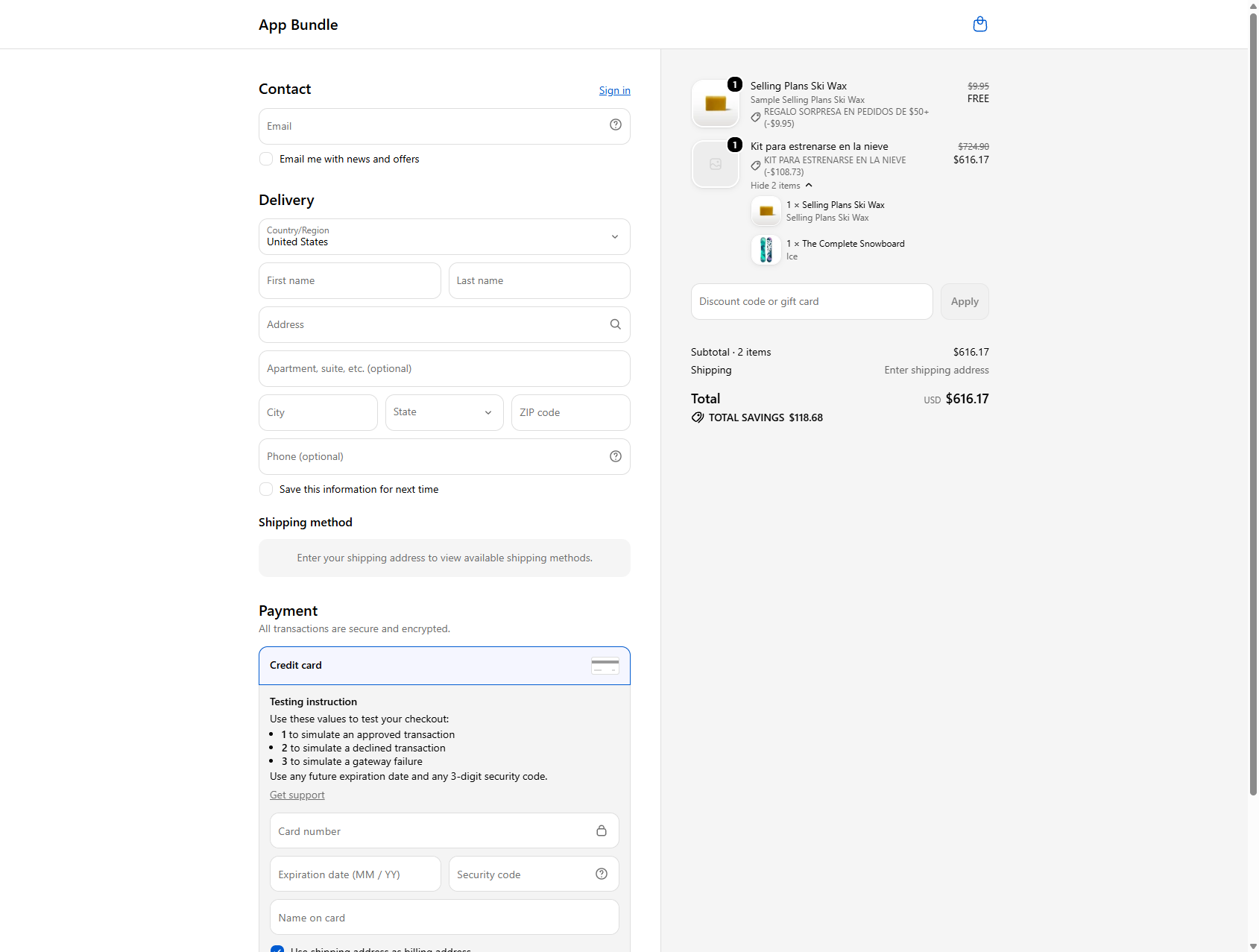
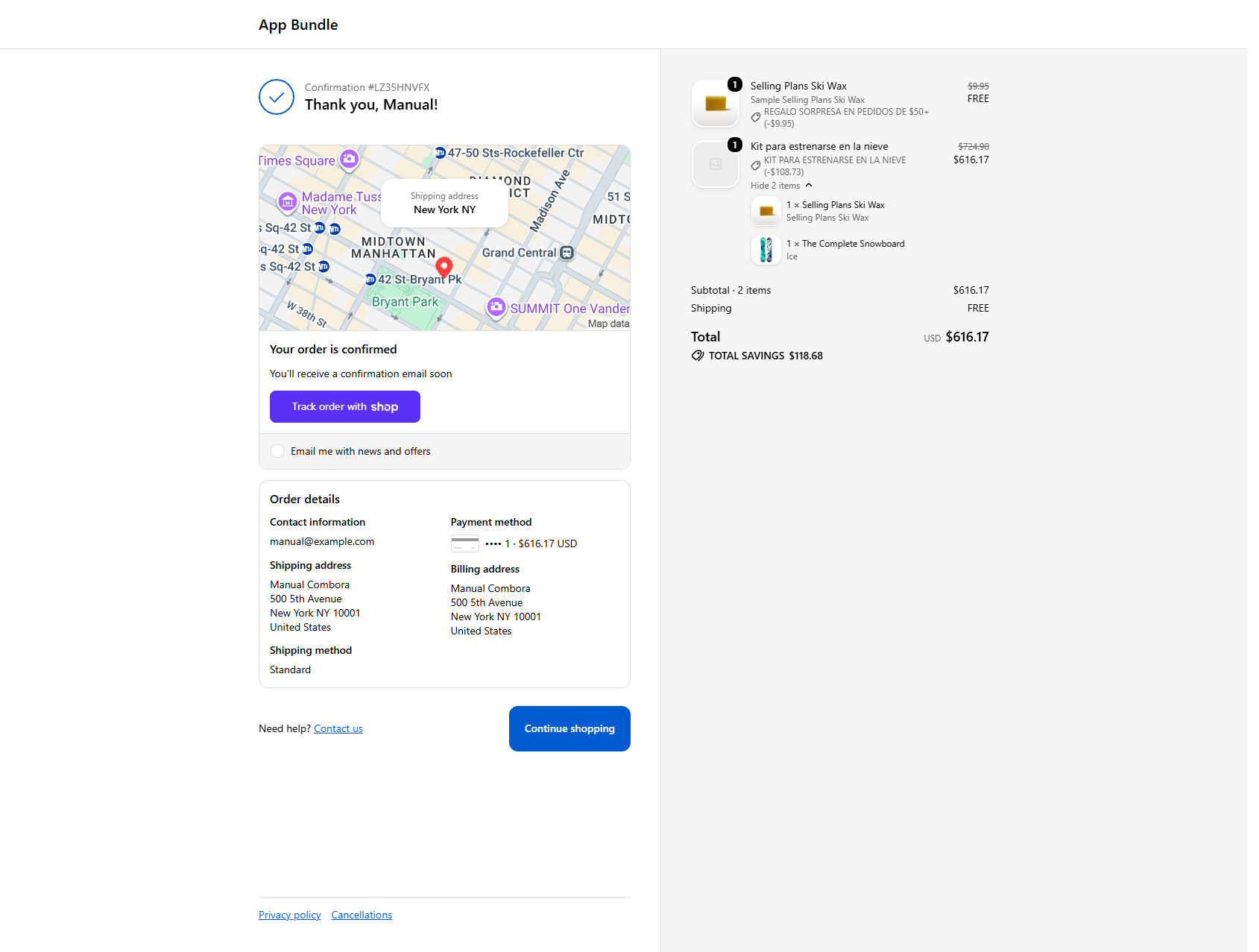
5.3 Detalhes e limites deste tipo
- Os componentes devem ser variantes com stock; o produto principal herda a disponibilidade.
- O produto principal gere-se sozinho: mover o pacote para rascunho ou eliminá-lo retira-o da loja online (verificado ao escrever este manual). Não o elimine manualmente.
- Por defeito, o principal fica oculto do catálogo. Antes de essa opção existir, aparecia
em
/collections/allcomo um cartão sem imagem; os pacotes que já tinha publicados foram mudados automaticamente para "Oculto". Se preferir o comportamento antigo, mude para Visível. - Máximo de 30 componentes. O preço fixo é repartido pelos componentes com arredondamento exato (a soma das partes é sempre igual ao total).
- O pacote fixo também se aplica se o cliente adicionar os componentes separadamente nas quantidades exatas — o checkout agrupa-os e desconta-os da mesma forma.
6Combine e poupe
O cliente escolhe pelo menos N artigos de um grupo e todo o grupo sai com desconto.
6.1 Configuração
- Produtos: o grupo elegível pode ser produtos específicos — marcando, se quiser, apenas algumas variantes de cada um dentro do seletor — ou uma coleção (que se atualiza sozinha).
- Quantidade: o número mínimo de artigos para se qualificar e, opcionalmente, um máximo (acima do máximo, os artigos extra pagam o preço integral).
- Desconto: uma percentagem ou um valor, aplicado a todos os artigos elegíveis no carrinho assim que o mínimo é atingido.
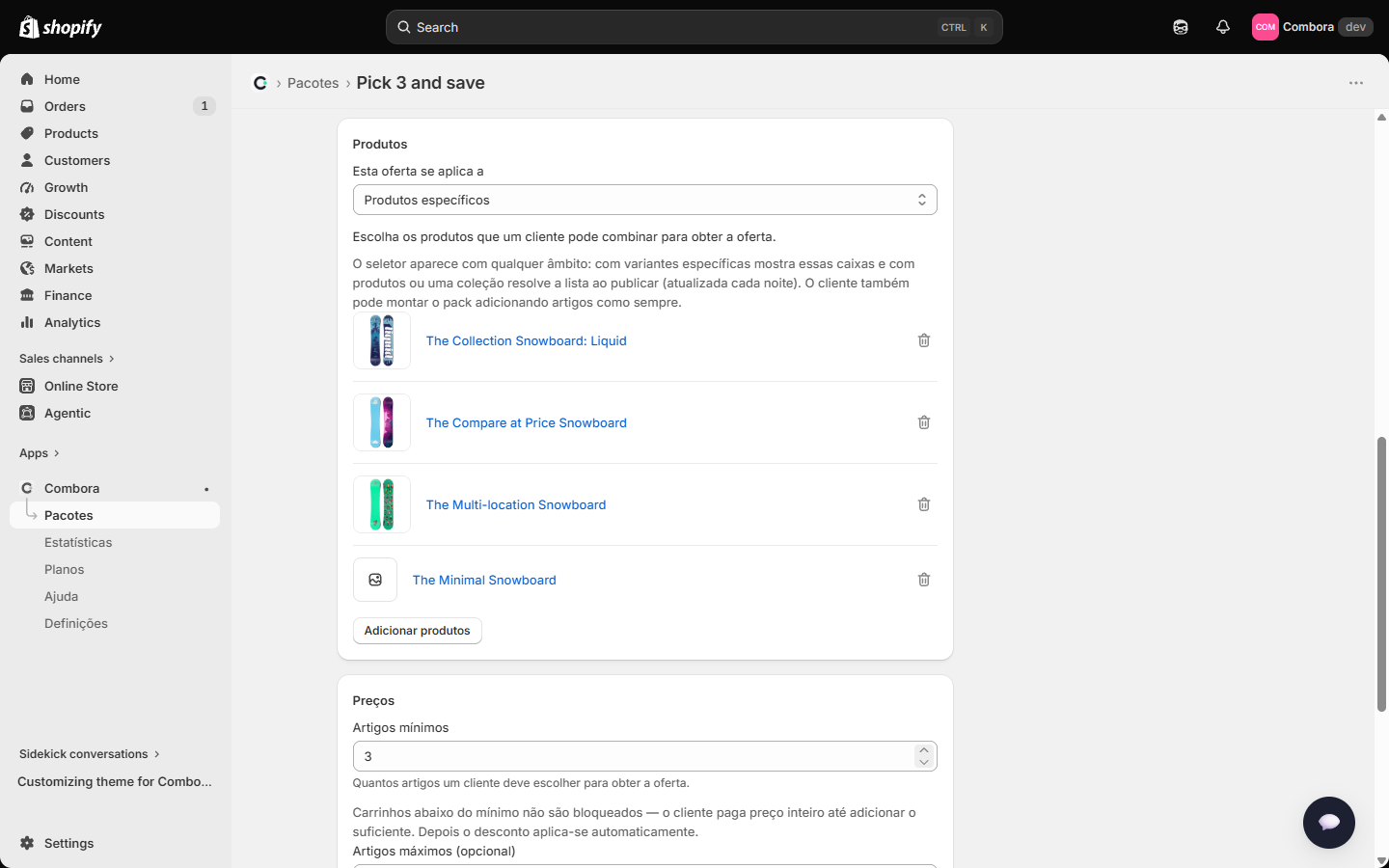
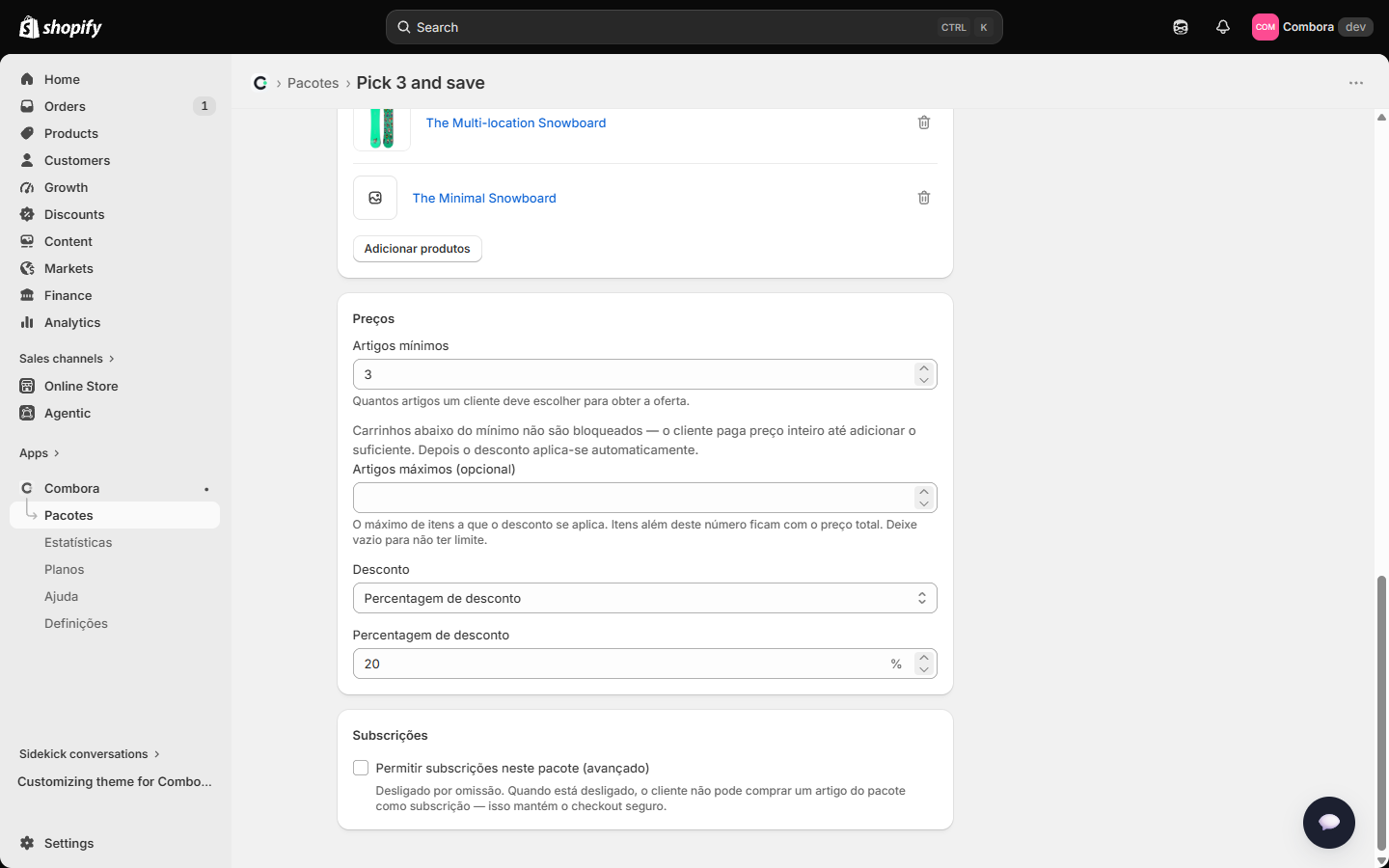
6.2 O que o seu cliente vê
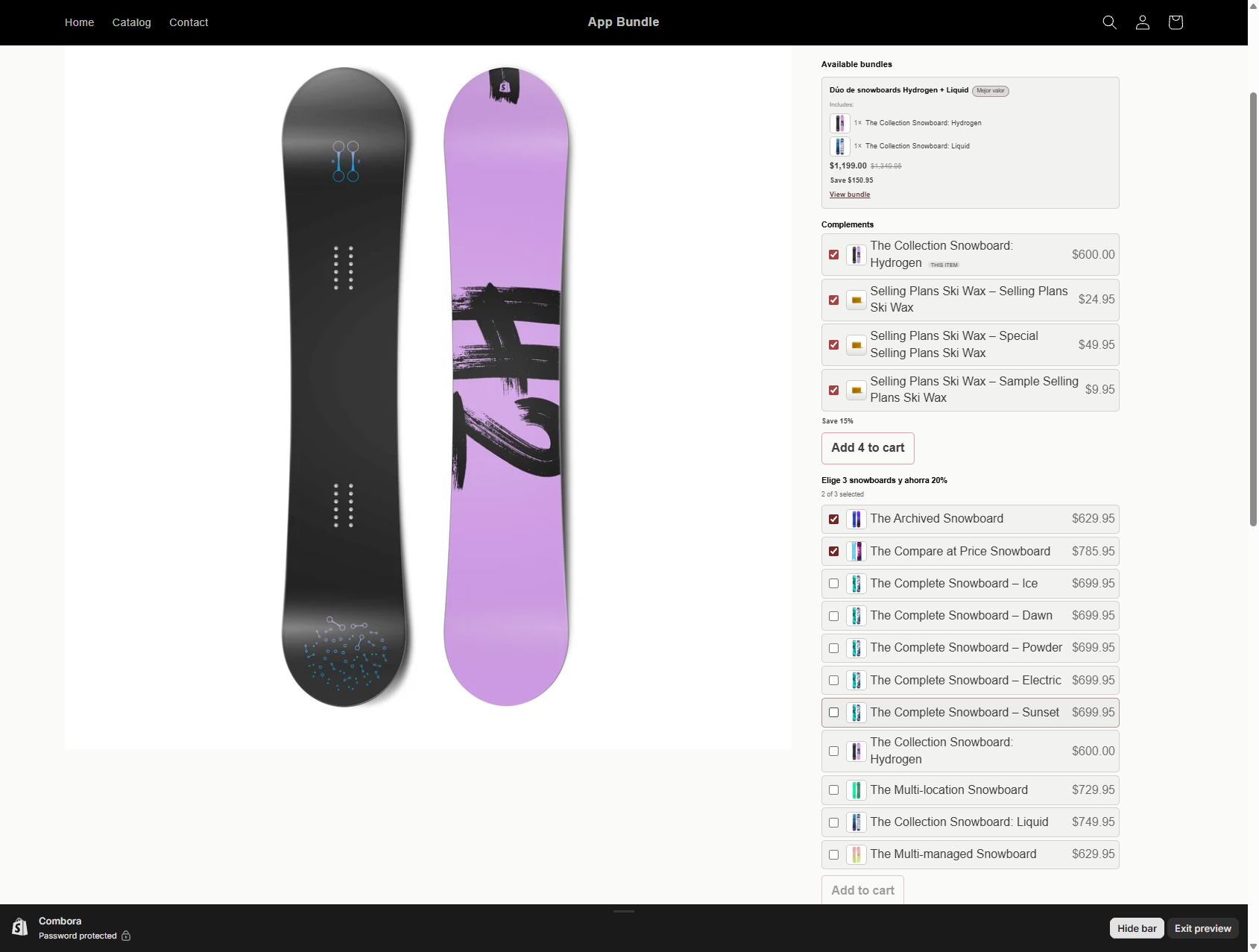
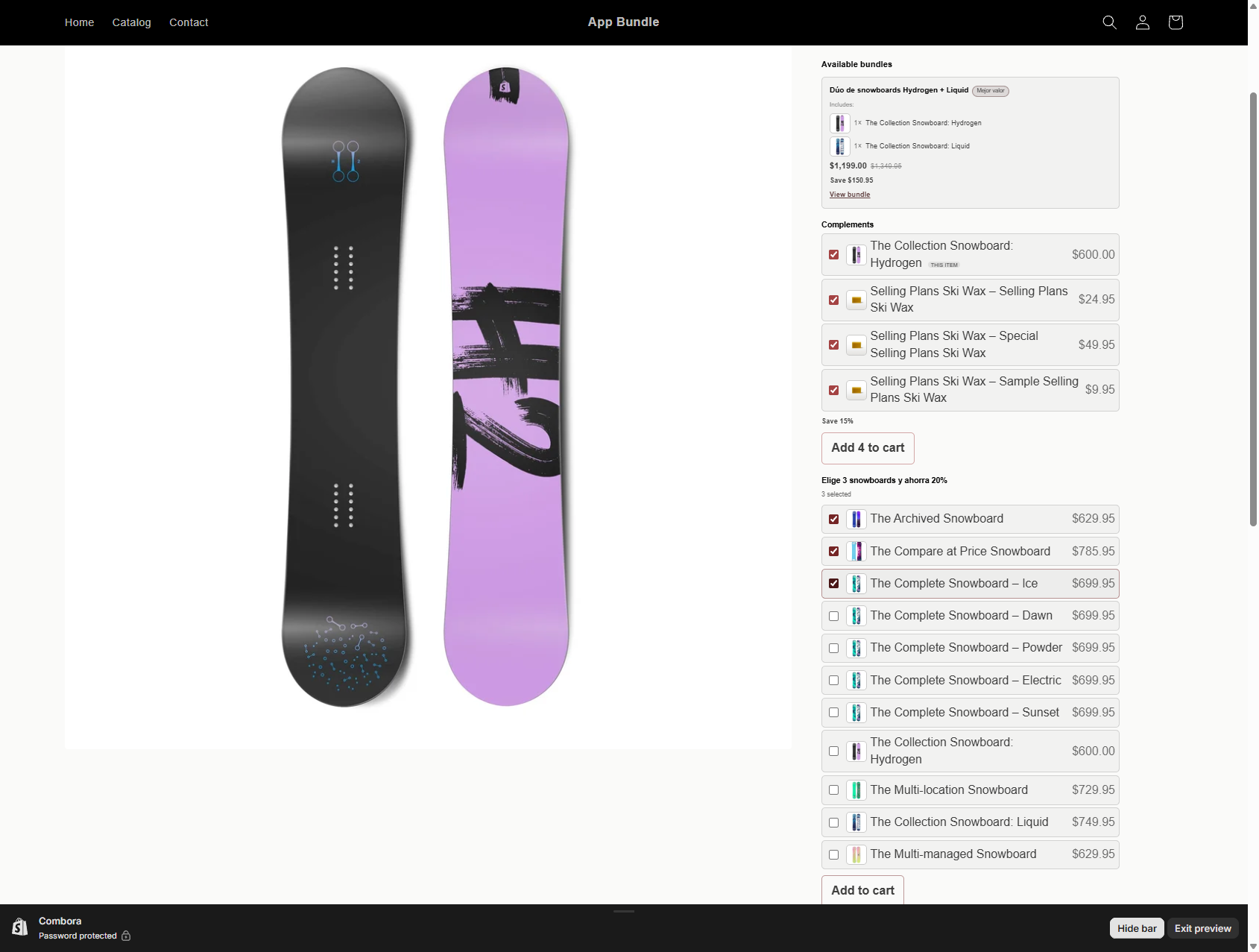
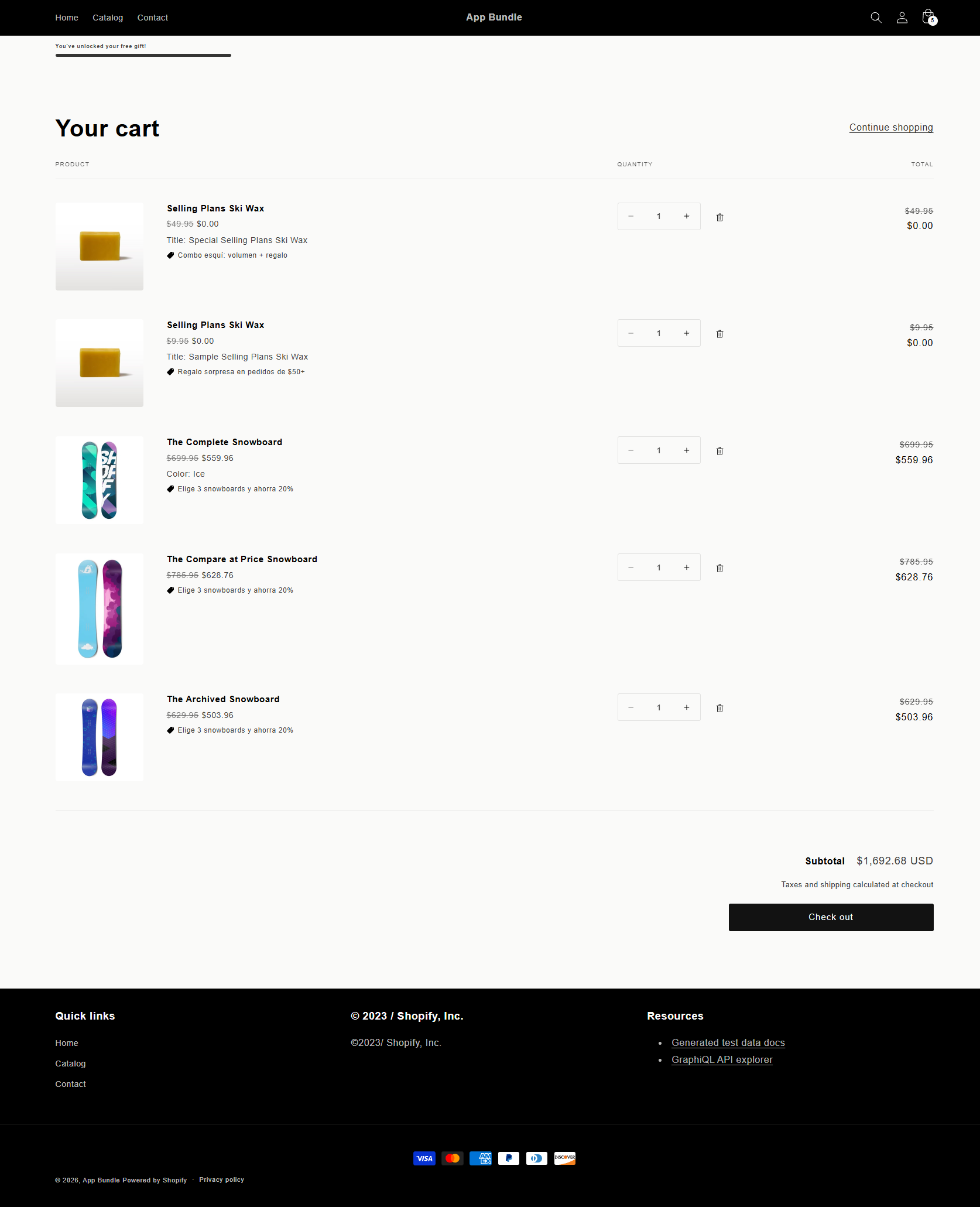
6.3 Detalhes deste tipo
- Um carrinho abaixo do mínimo não é bloqueado: o cliente paga o preço integral até se qualificar.
- Com um máximo definido, o seletor deixa de aceitar marcações ao atingir o limite e, no carrinho, só as primeiras unidades até ao máximo são descontadas.
- As quantidades contam por unidades: 3 unidades do mesmo produto elegível também se qualificam para um mínimo de 3.
7Desconto por volume
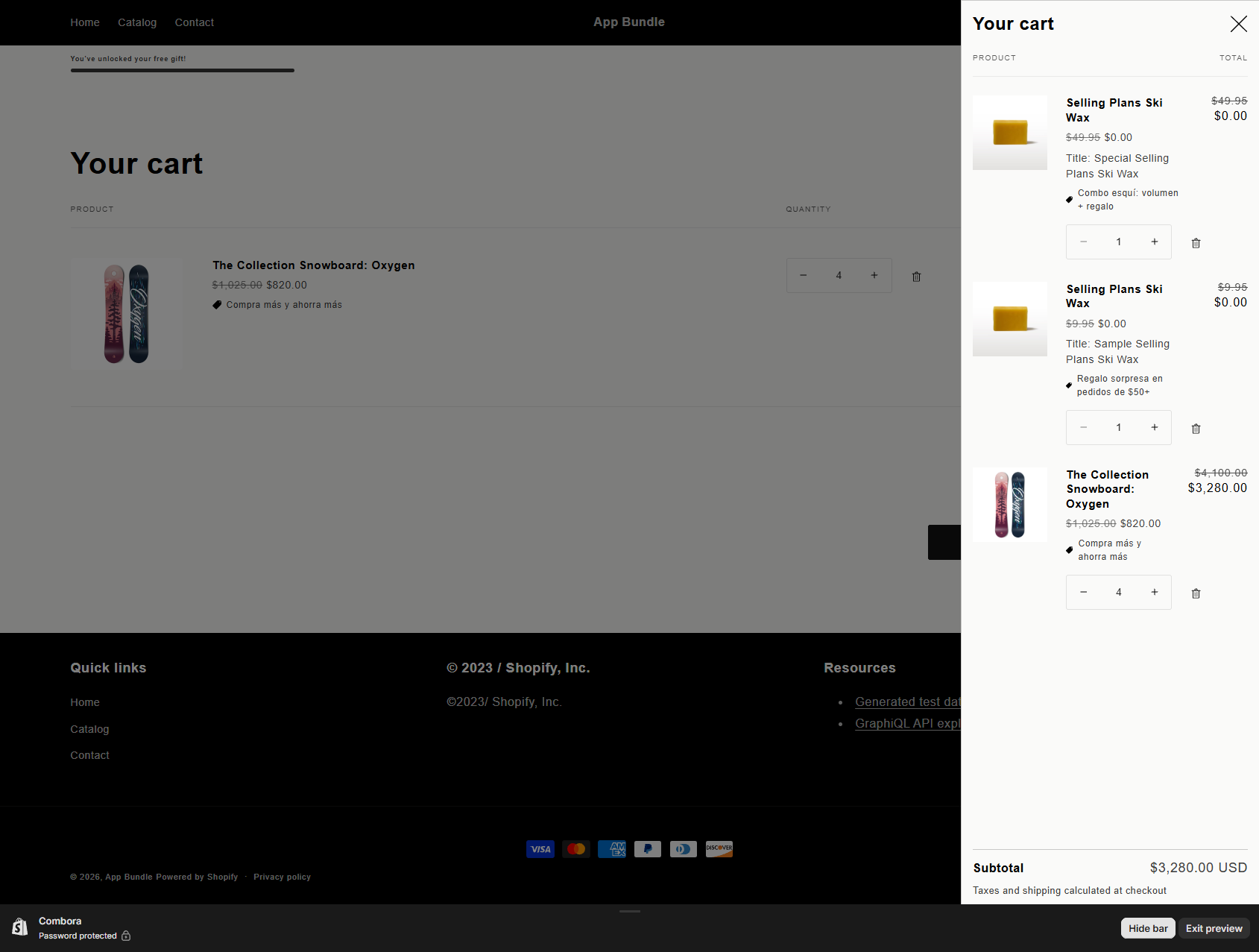
Níveis de preço por quantidade: "compre pelo menos 2 → 10%, pelo menos 4 → 20%". O nível é decidido por produto: a quantidade de cada produto elegível no carrinho determina o seu próprio nível, e o nível atingido aplica-se às unidades desse produto. Exemplo com "4+ → 20%": 4 unidades da mesma prancha → 20% de desconto nas 4; mas 2 unidades de uma prancha + 2 de outra → cada produto fica no nível de 2+ (10%), não no de 4+. As quantidades de produtos diferentes não se somam entre si.
7.1 Configuração
- Produtos: produtos específicos ou uma coleção (tal como no mix). Se só quiser algumas variantes de um produto, marque-as dentro do seletor ao escolhê-lo.
- Níveis: cada nível é "Compre pelo menos N" + um desconto (percentagem ou valor). Adicione quantos precisar com "Adicionar nível" (até 50).
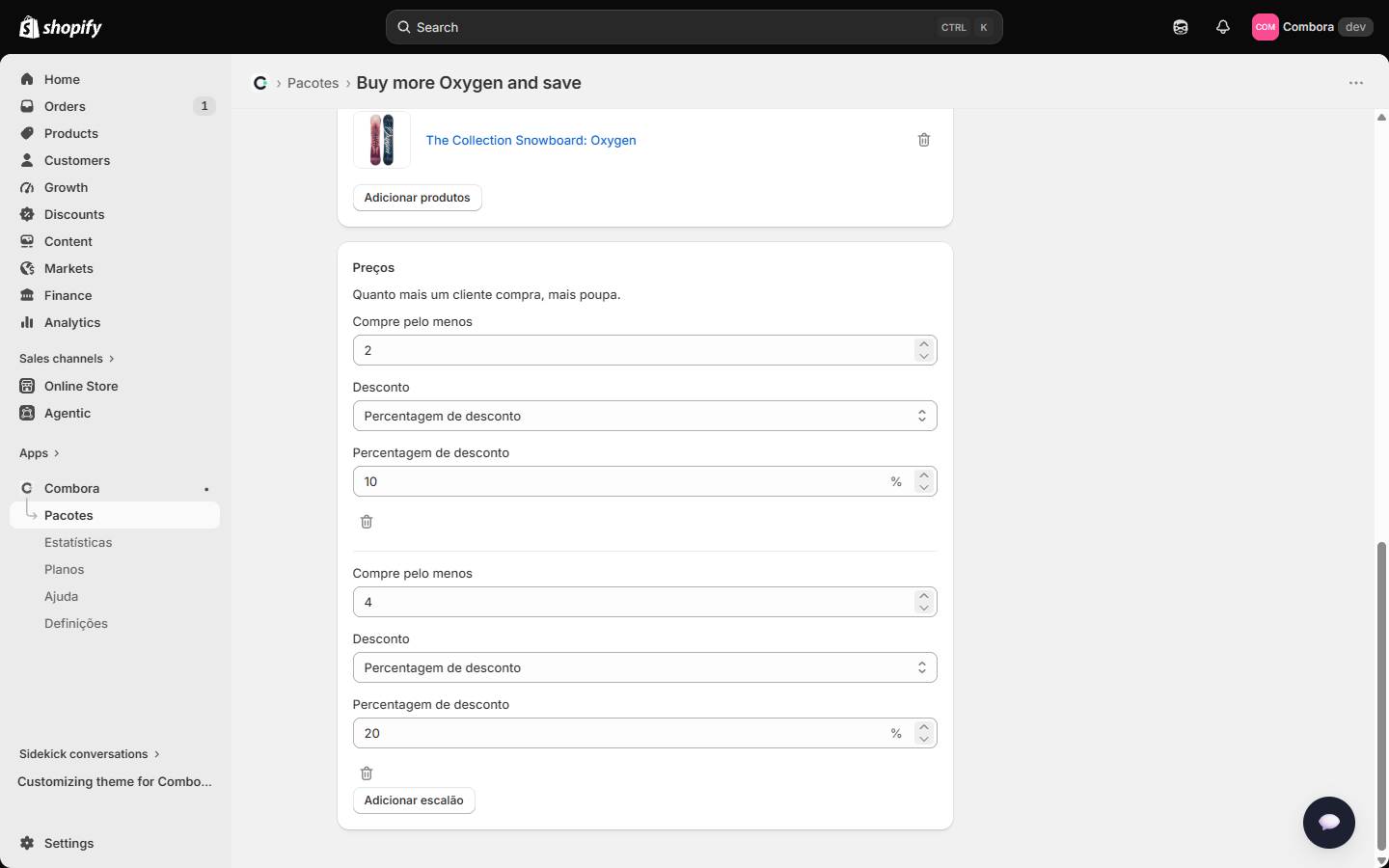
7.2 O que o seu cliente vê
7.3 Detalhes deste tipo
- Só se aplica o nível mais alto atingido (os níveis não se somam).
- Os níveis podem misturar tipos de valor (alguns %, outros valor).
- Um valor de desconto fixo é repartido pelas linhas de forma proporcional e exata.
8Compre X, leve Y (BOGO)
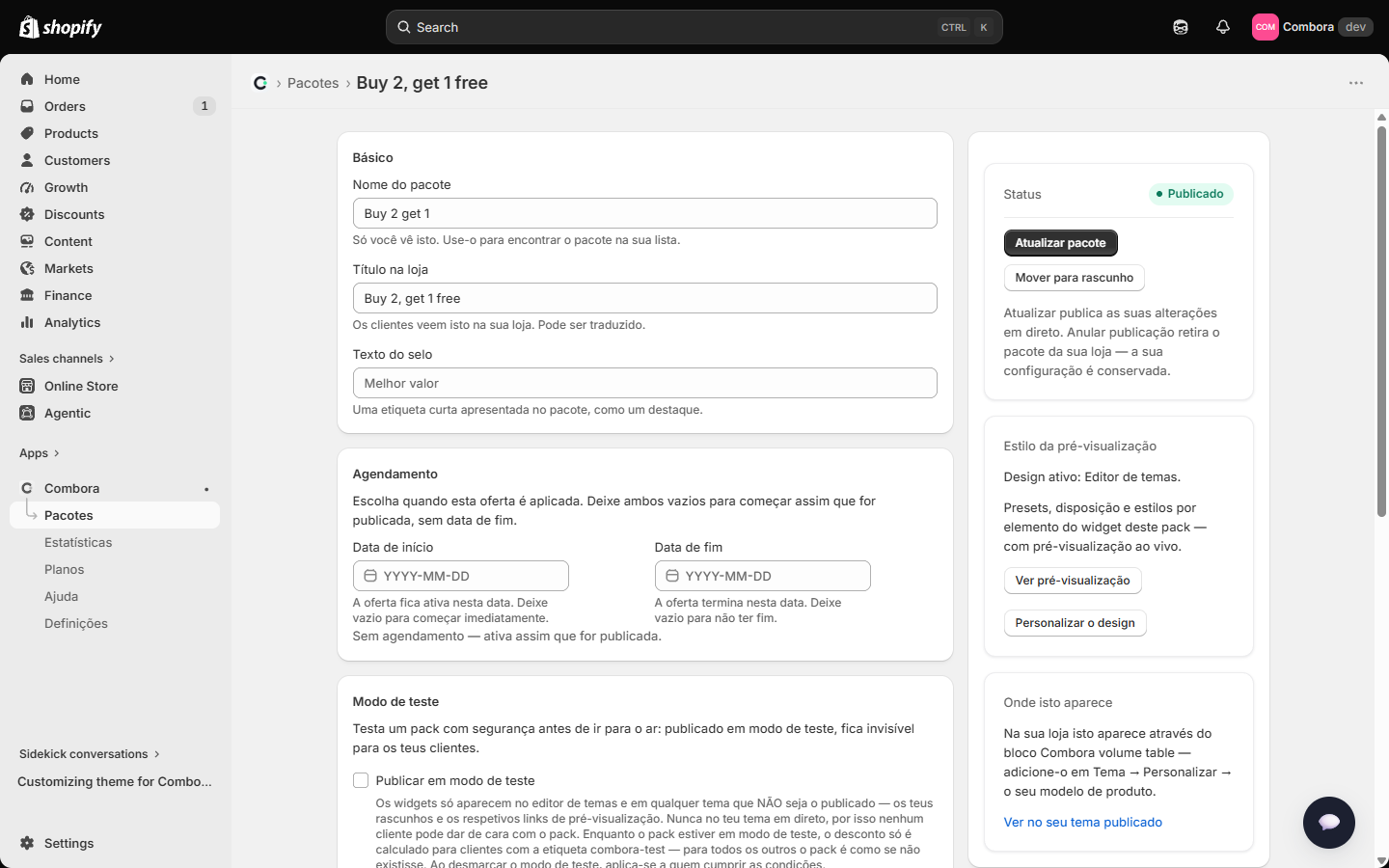
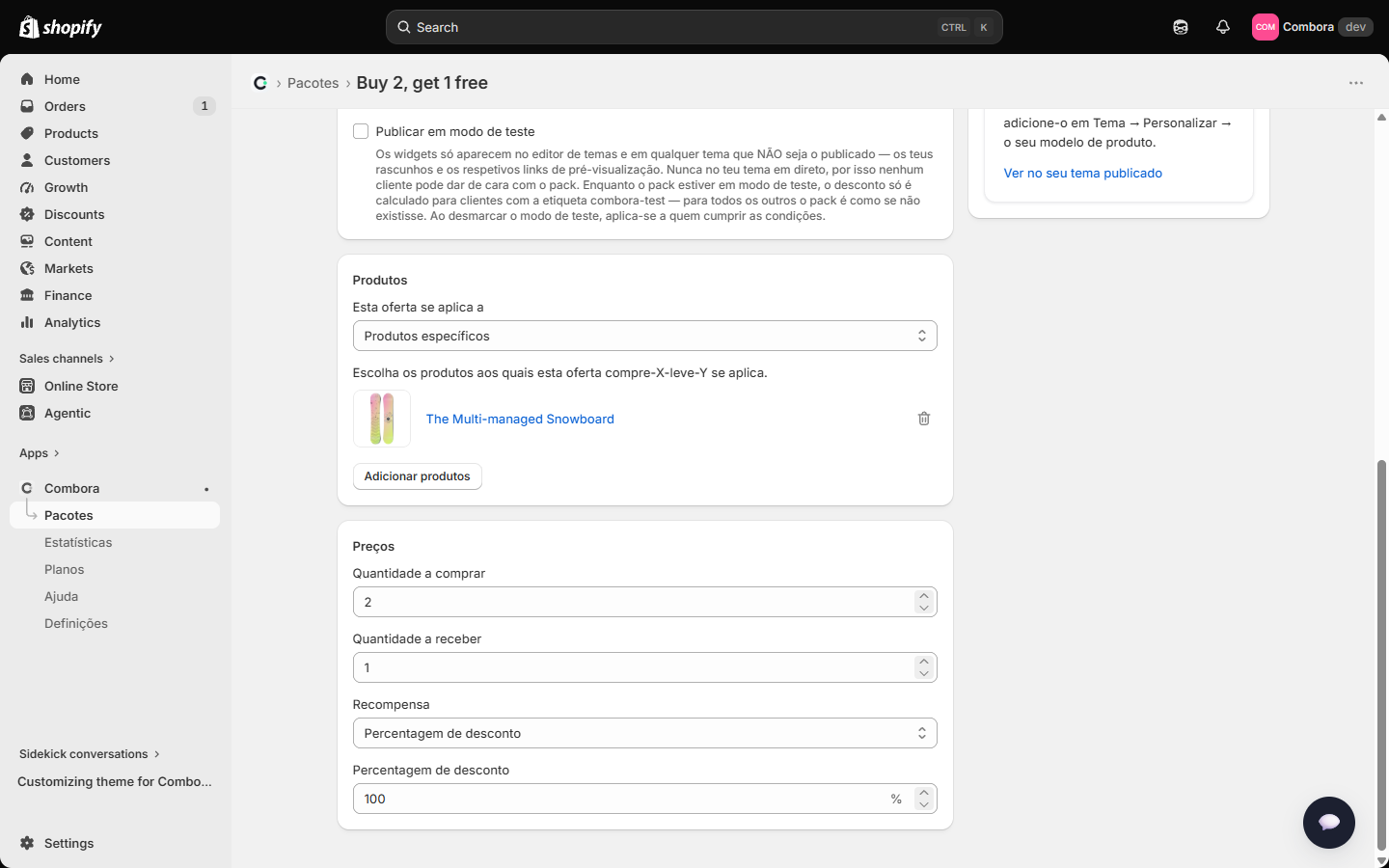
Compre X unidades e as próximas Y unidades vêm com uma recompensa. A recompensa pode ser grátis (100%), uma percentagem, um valor de desconto ou um preço fixo por unidade.
8.1 Configuração
8.2 O que o seu cliente vê
8.3 Detalhes deste tipo
- A oferta repete-se em blocos inteiros: com "2+1", 6 unidades = 2 grátis; 5 unidades = 1 grátis.
- O bloco de tema que a renderiza é o Combora volume table (apresenta o "compre X leve Y" como uma tabela de poupança).
- A recompensa "preço fixo" cobra exatamente esse preço por cada unidade recompensada.
9Presente por compra (GWP)
Adiciona um produto-presente (a $0.00) automaticamente quando o carrinho cumpre a condição, e remove-o se deixar de a cumprir. É o tipo mais automatizado: o app embed Combora Gift gere o presente sem que o cliente faça nada.
9.1 Configuração
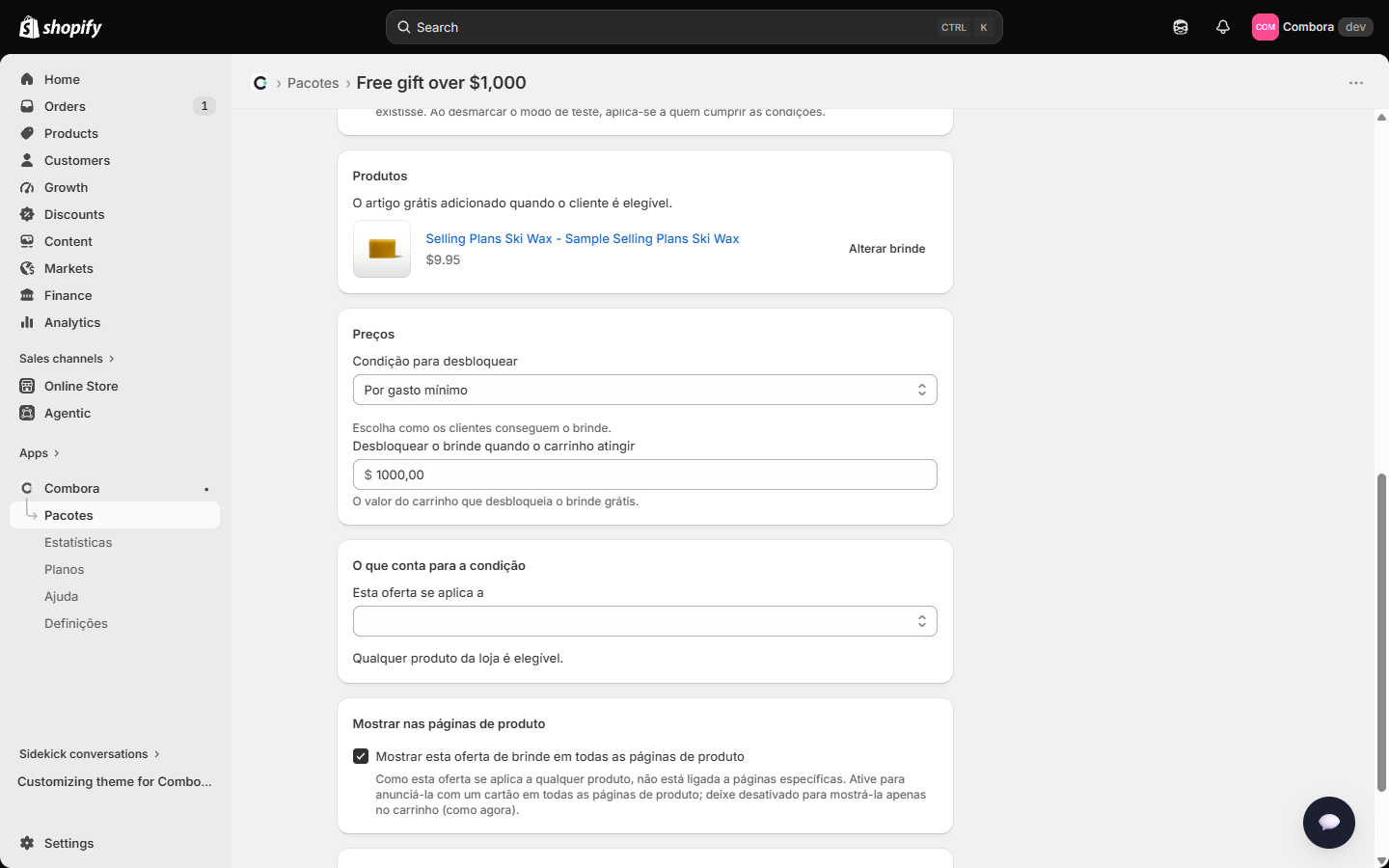
- O presente: uma variante específica que se adiciona quando o cliente se qualifica.
- Condição para desbloquear — quatro opções:
- Por gasto mínimo: o carrinho atinge um valor (por exemplo, $1,000).
- Por número de artigos: atinge N unidades.
- Gasto e quantidade (ambos): são exigidos os dois.
- Por ter uma combinação de produtos: uma lista específica de artigos (de 2 a 5; uma unidade de cada) que têm todos de estar no carrinho.
- O que conta para a condição: qualquer produto da loja, produtos específicos ou coleções.
9.2 O que o seu cliente vê
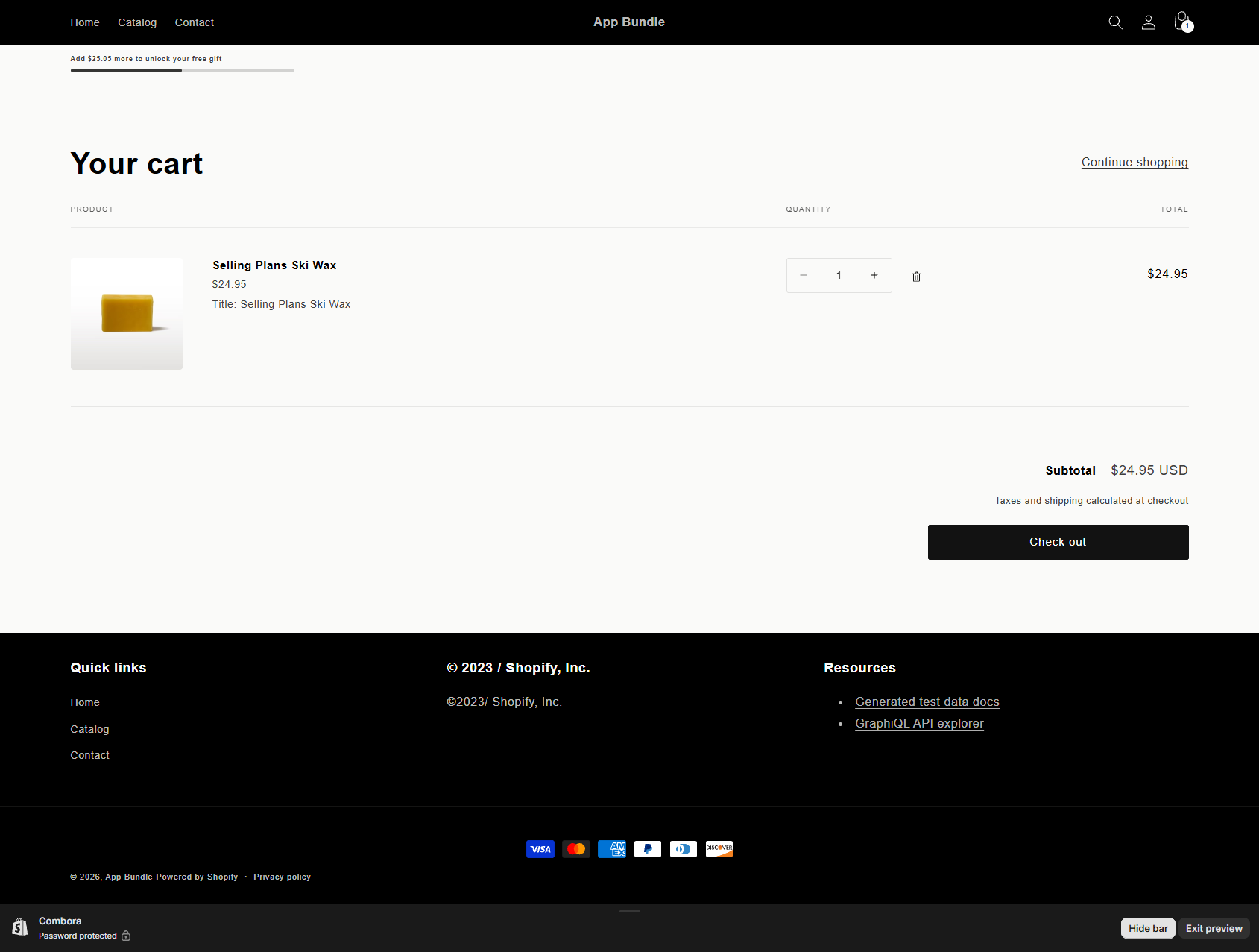
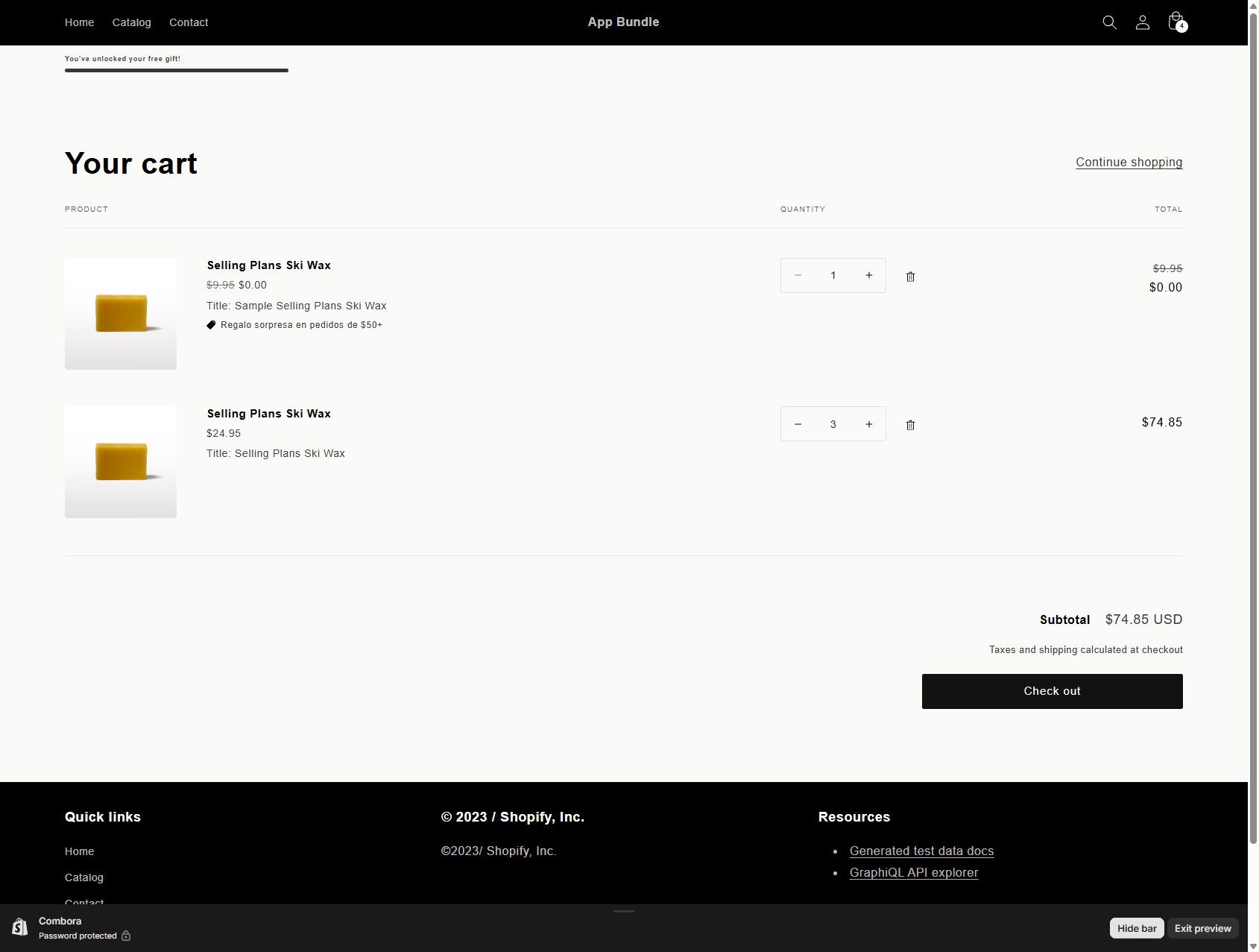
A barra tem quatro estados e, desde o carrinho vazio, dá o nome do presente e do que conta: antes de o cliente começar, enuncia a regra ("gaste $1,000 nessa prancha e leve a cera grátis"), a meio caminho diz o que falta, ao ultrapassar o limite anuncia o presente pelo nome, e se o cliente o retirar à mão di-lo em vez de ficar em "a aplicar". Quando contam mais de três produtos, a barra diz produtos elegíveis e acrescenta um painel "Que produtos contam?" que os lista.
{{ amount }} (o que falta),
{{ qty }} (artigos em falta), {{ scope }} (os produtos que contam),
{{ gift }} (o nome do presente) e {{ threshold }} (o limite completo). O editor
pré-visualiza o resultado com os valores do seu próprio pacote e não deixa publicar um marcador
desconhecido nem uma mensagem com mais de 160 caracteres.9.3 Detalhes e proteções deste tipo
- O próprio presente não conta para o gasto de qualificação.
- O limite é medido sobre o preço de tabela do que conta, não sobre o que o cliente acaba por pagar: outra oferta que desconte essas mesmas linhas nunca o consome. A barra, o presente automático e o checkout leem o mesmo número.
- Se o cliente remover o presente manualmente, a app respeita isso e não o volta a adicionar nessa sessão; a barra do carrinho diz exatamente isso ("Presente removido") em vez de ficar em "a aplicar".
- Se retirar a oferta (mover para rascunho, fim da janela) enquanto há carrinhos abertos que já tinham o presente, o motor remove sozinho essa linha órfã assim que o carrinho voltar a mudar — nunca se transforma numa cobrança.
- Se o presente ficar sem stock, a oferta simplesmente não o adiciona (não bloqueia a compra).
- Proteção contra cobrança: uma validação no checkout impede pagar por um presente que está assinalado como presente mas chegou com um preço — o cliente nunca paga por engano por um artigo marcado como presente. A validação atua só no checkout, nunca durante a navegação.
- Quando "o que conta" são coleções, a app resolve os produtos da coleção no momento da publicação (e atualiza-os todas as noites, ou de imediato se voltar a publicar — as duas velocidades da secção 4.3), pelo que a barra de progresso e o presente automático funcionam tal como com produtos específicos. A única exceção: uma coleção enorme (mais de ~150 produtos) não pode ser prevista a partir do navegador — a barra não é mostrada para essa oferta, mas o presente e o preço continuam corretos (o servidor decide-os).
- Um presente cujo "o que conta" seja qualquer produto da loja pode ser anunciado com o bloco Combora gift offer em todas as páginas de produto: ao escolher esse âmbito, o editor mostra a caixa de verificação "Mostrar esta oferta de presente em todas as páginas de produto". Desativada (por defeito), a oferta só é vista no carrinho — a barra de progresso e o presente automático funcionam da mesma forma; ativada, também é anunciada com um cartão em todas as páginas de produto (a oferta não tem produtos específicos para marcar, por isso o bloco lê-a a partir do índice publicado da loja). A exceção deliberada continua a ser a página do próprio produto-presente: um prémio não é um isco.
10Monte a sua caixa
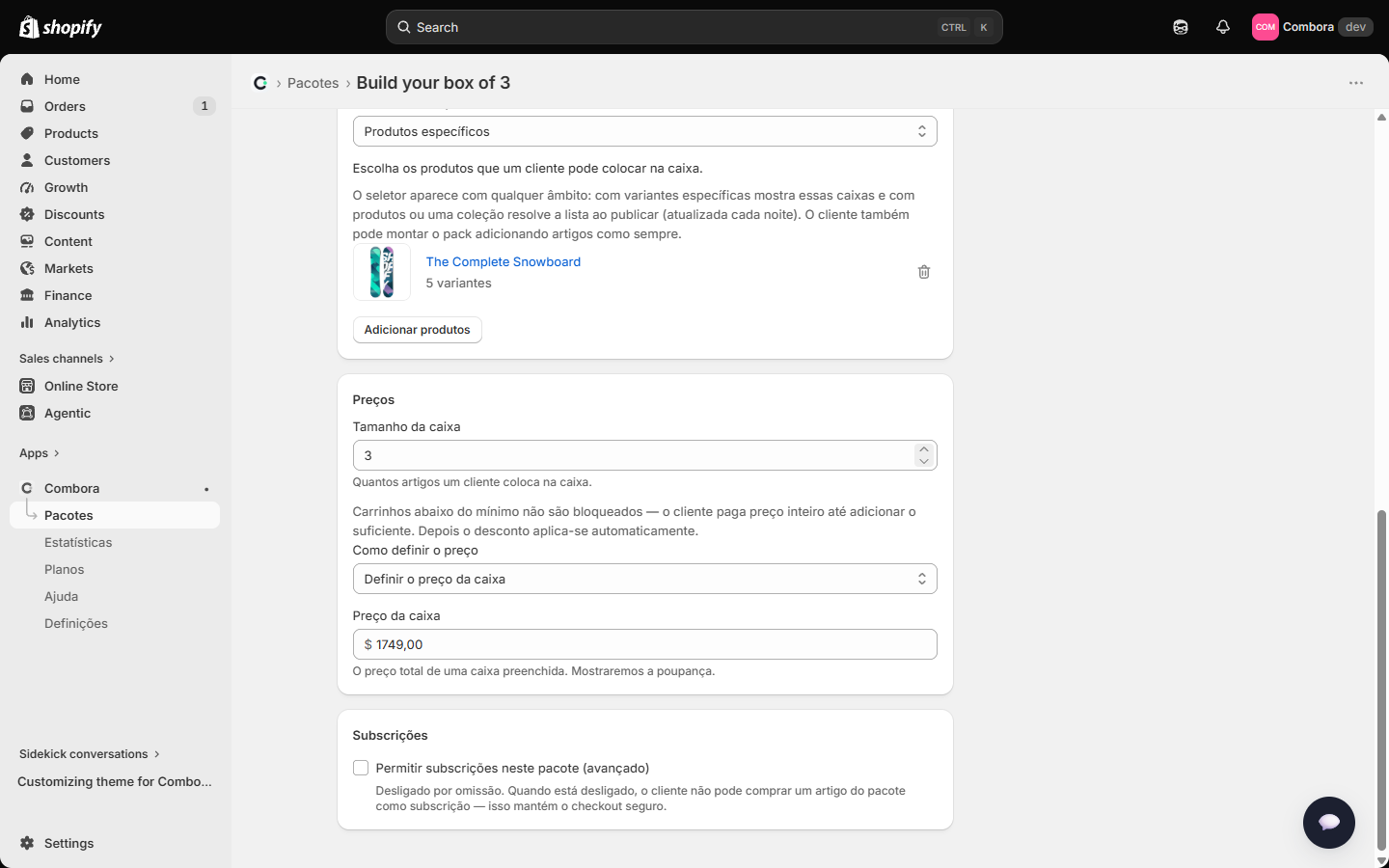
O cliente enche uma caixa de tamanho fixo (por exemplo, 3 artigos) com o que escolher de um grupo. Cada caixa completa é cobrada com um desconto ou a um preço de caixa fechado.
10.1 Configuração
10.2 O que o seu cliente vê
Usa o mesmo bloco Combora mix & match e o mesmo seletor com contador da secção 6: "selecione 3", um contador de progresso, um CTA com a quantidade. A diferença está na matemática: aqui as caixas são cobradas por caixa completa — com uma caixa de 3, seis artigos são duas caixas; sete artigos são duas caixas mais um artigo ao preço integral.
10.3 Detalhes deste tipo
- Grupo elegível: produtos específicos (com as suas variantes, se marcar apenas algumas) ou uma coleção (o seletor visual aparece em qualquer âmbito, tal como no mix — com coleções, a lista é resolvida no momento da publicação e atualizada todas as noites).
- O preço de caixa é repartido pelos artigos de forma exata; com moedas de 0 casas decimais (JPY) ou de 3 casas decimais (BHD), a repartição respeita a moeda.
- Suporta a opção de subscrições (secção 4.5).
11Complementos (frequentemente comprados juntos)
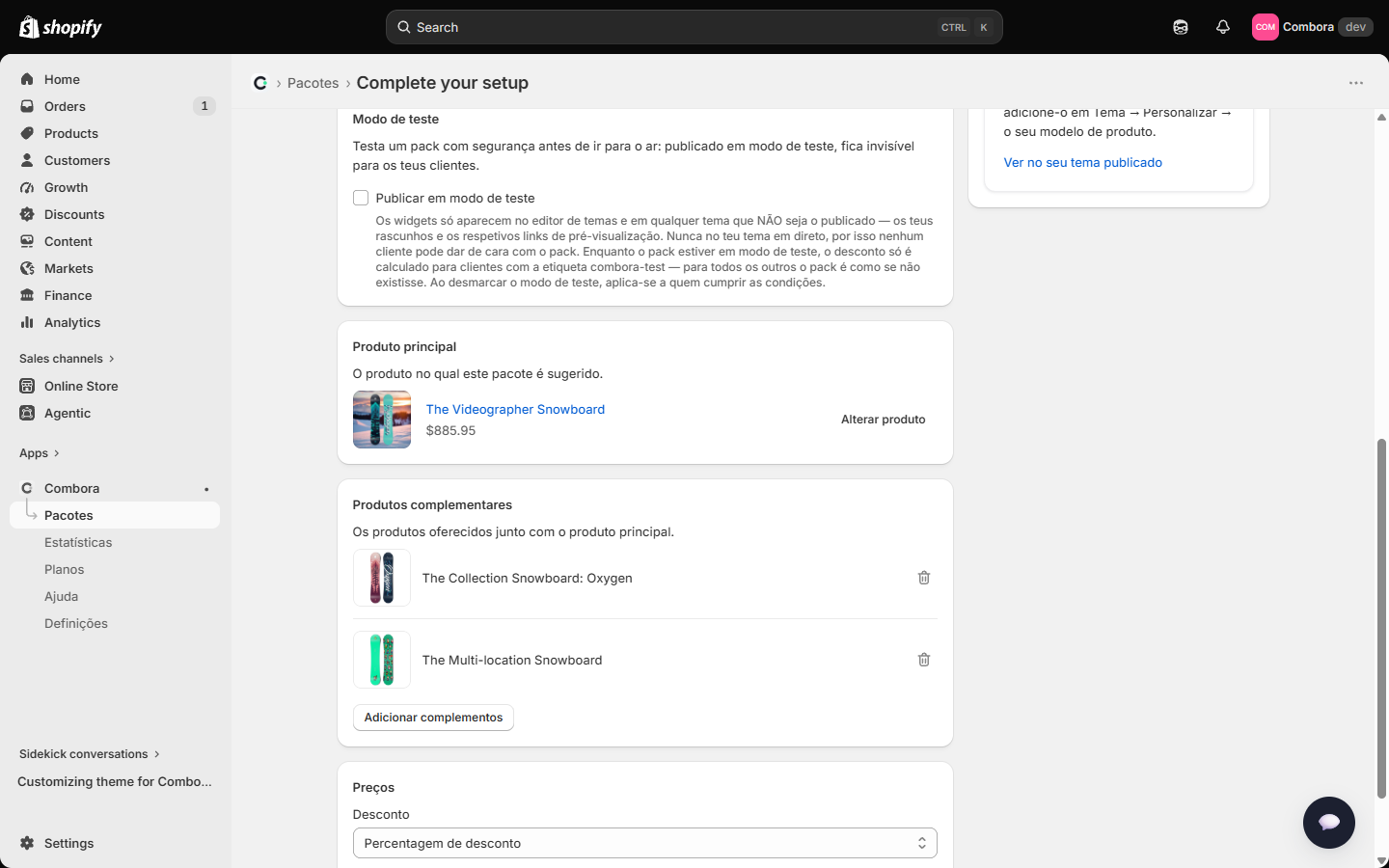
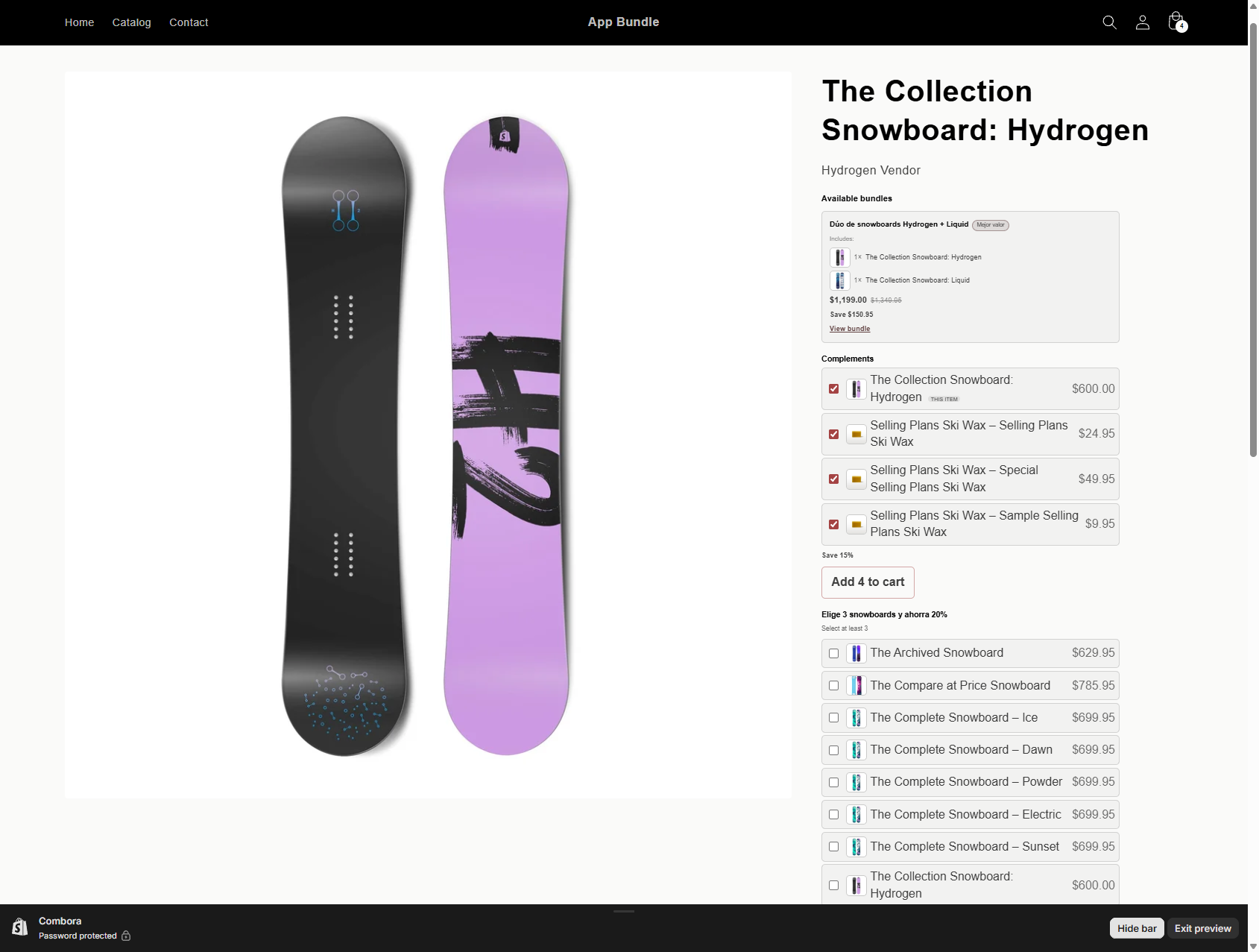
Um produto principal sugere produtos complementares; se o cliente levar o conjunto, recebe um desconto. É o clássico "frequentemente comprados juntos" na página do produto.
11.1 Configuração
11.2 O que o seu cliente vê
11.3 Detalhes deste tipo
- O desconto aplica-se assim que o produto principal e pelo menos um complemento estão no carrinho; cobre as linhas do conjunto.
- O bloco também pode ser adicionado ao template do carrinho como um último incentivo de cross-sell.
- Os complementos sem stock aparecem desativados com o respetivo aviso, e nunca vêm pré-marcados.
12Combo
O tipo avançado: empilha duas ou mais sub-ofertas (de qualquer um dos outros tipos) num único pacote. A diferença chave face a publicar pacotes separados: dentro de um combo as sub-ofertas somam-se — o cliente pode obter o desconto de volume e o presente ao mesmo tempo.
12.1 Configuração
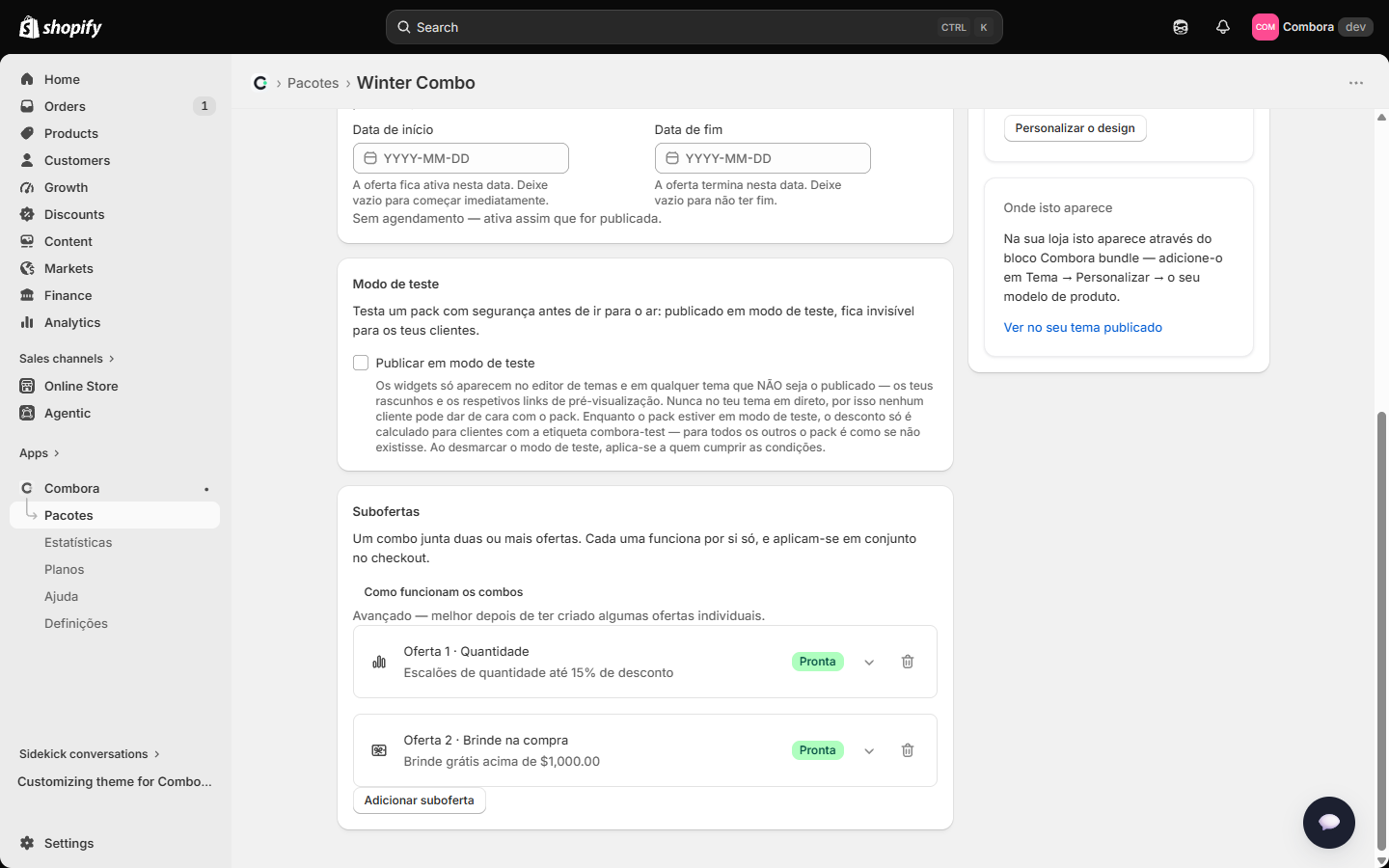
Cada linha expande no local com o chevron, e a sub-oferta é editada em linha: os seus próprios produtos, os seus próprios níveis ou recompensa. Cada sub-oferta só afeta os seus próprios produtos.
12.2 O que o seu cliente vê
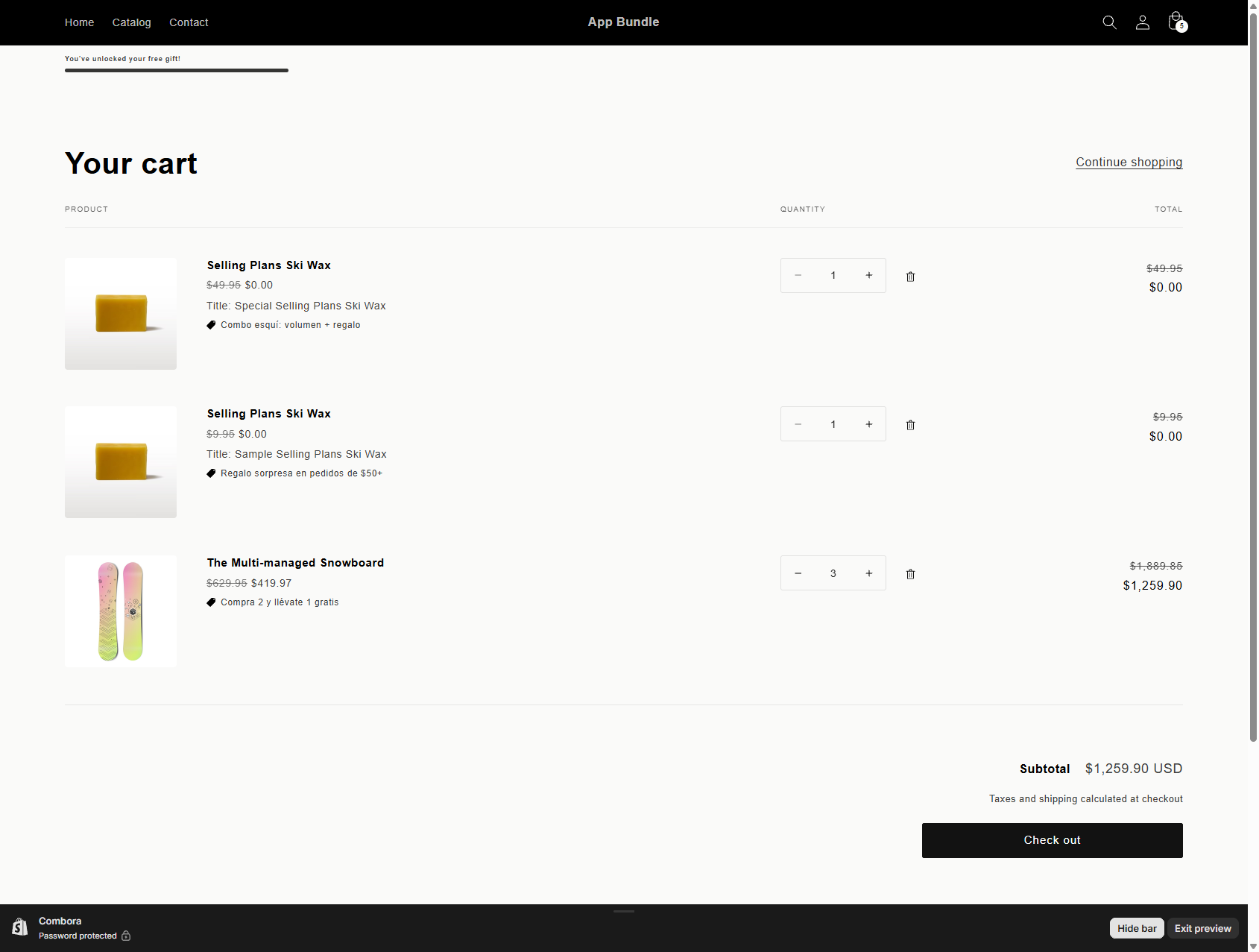
Um combo não é anunciado como cartão no bloco Combora bundle: esse bloco lista pacotes fixos, que têm um preço e um botão, e um combo não tem nenhum dos dois. Cada sub-oferta é promovida pelo seu próprio bloco — a tabela de volume para uma sub-oferta de volume, a barra de presente para uma de presente — e o combo mostra o seu efeito completo no carrinho, onde cada parte atua com a sua própria insígnia: o desconto de volume nas suas linhas e o presente adicionado automaticamente a $0.00.
Medido na loja de demonstração num combo que soma "2 ou mais desta prancha → 15% de desconto" e "um gorro grátis assim que levar $900.00 dela": duas pranchas passam de $1,040.00 para $850.00 — os 15% e o gorro a $0.00 — e três passam de $1,540.00 para $1,275.00. Dois pacotes separados nunca fariam as duas coisas na mesma linha; dentro de um combo as sub-ofertas somam-se (secção 14).
12.3 Detalhes deste tipo
- As sub-ofertas somam-se dentro do combo, mas o combo compete como um todo contra os outros pacotes segundo a regra da melhor oferta por linha.
- O presente numa sub-oferta GWP usa o mesmo motor de adição automática do tipo presente.
- Limite de tamanho: o conjunto achatado de produtos do combo não pode exceder 50 entradas (o editor mostra-o: "Usa X de 50").
- O editor tem uma modal "Como funcionam os combos" com um exemplo guiado, e cada sub-oferta define "Produtos a que esta oferta se aplica" — uma sub-oferta sem produtos específicos mostra um aviso porque não vai conseguir precificar nada.
- Uma sub-oferta BOGO dentro de um combo oferece uma recompensa de percentagem ou valor (o "preço fixo por unidade" é exclusivo do BOGO autónomo).
13Desenhar o widget
Os blocos da Combora vêm com um aspeto que se adapta a qualquer tema, mas pode desenhá-los a partir da app, sem tocar em CSS: escolha um estilo, reordene e oculte elementos, e ajuste cores, tamanhos e formas elemento a elemento. Tudo com uma pré-visualização que usa o mesmo motor de renderização da sua loja online, por isso o que vê é o que é publicado.
13.1 Dois lugares onde se desenha
| Onde | Âmbito | Quando usar |
|---|---|---|
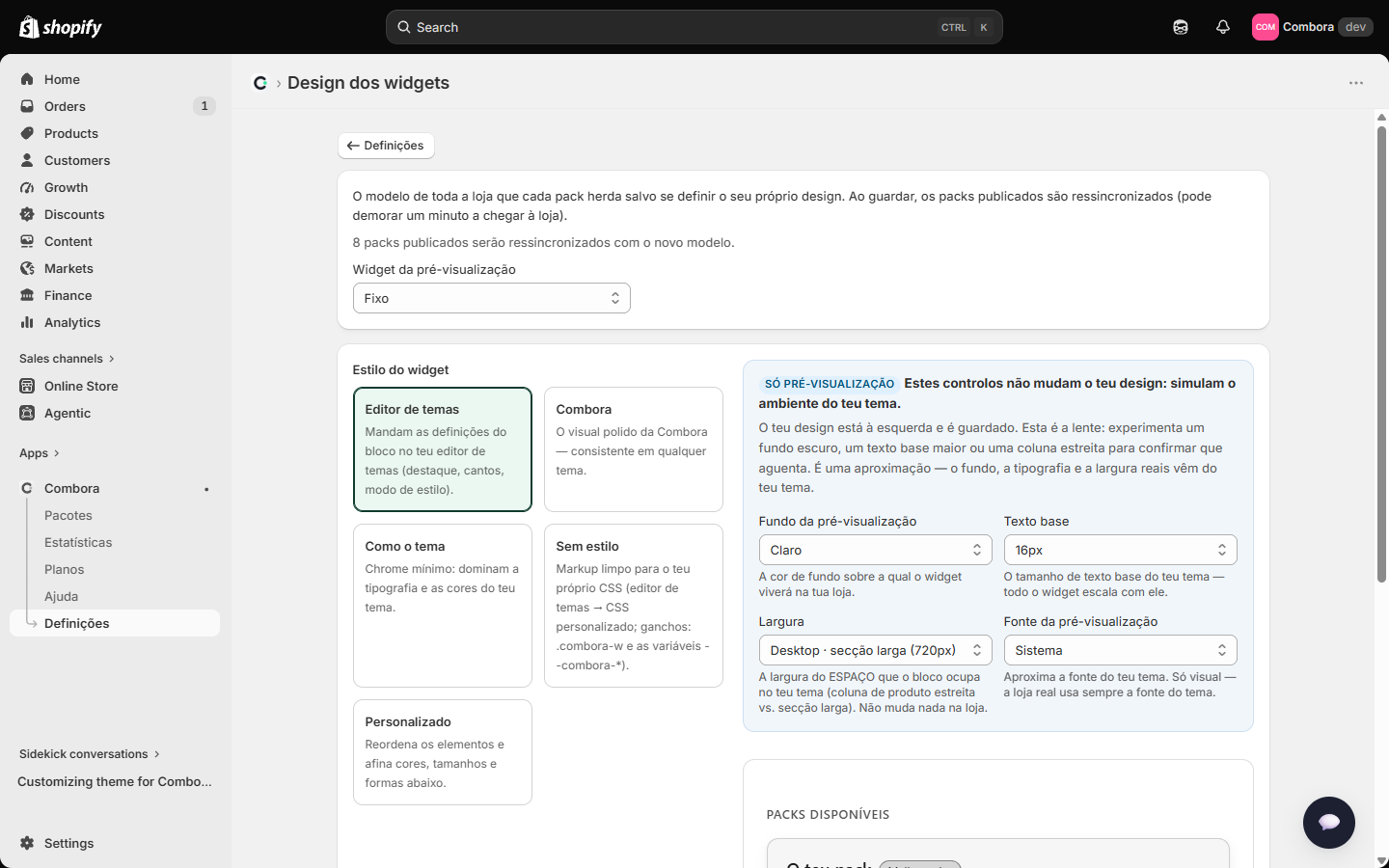
| Definições → Design do widget → Editar modelo do widget | O modelo aplicado a toda a loja: todos os pacotes herdam-no. | O caso normal. Define o seu estilo uma vez e todos os pacotes seguem-no. |
| Editor de pacote → Personalizar design | Apenas esse pacote. O que definir aqui prevalece sobre o modelo, campo a campo. | Um pacote que precisa de se destacar (uma campanha, uma cor diferente). |
Um pacote que ainda não mexeu em nada mostra o aviso "Este pacote segue o modelo de widget da sua loja". Assim que escolher uma predefinição ali, esse pacote segue o seu próprio caminho.
13.2 Os estilos (predefinições)
- Modelo da loja
- Só no design de um pacote: segue o que definiu em Definições. É o valor inicial. Se ainda não houver modelo, aplicam-se as definições do bloco no editor de temas.
- Editor de temas
- Prevalecem as definições próprias do bloco no seu editor de temas (destaque, cantos, modo de estilo). Este é o comportamento clássico, o que tinha antes de o estúdio existir.
- Combora
- O aspeto trabalhado da Combora: um cartão com o seu próprio fundo, contornos e sombras. Consistente em qualquer tema.
- Como o tema
- Decoração mínima: a tipografia e as cores do seu tema dominam. Para temas com personalidade forte.
- Sem estilo
- Markup limpo, sem decoração, para o seu programador escrever o seu próprio
CSS (editor de temas → CSS personalizado). Os pontos de ligação são a classe
.combora-we as variáveis--combora-*. - Personalizado
- Abre os controlos abaixo: layout, estilo global e ajuste fino por elemento.
13.3 Layout: reordenar e ocultar
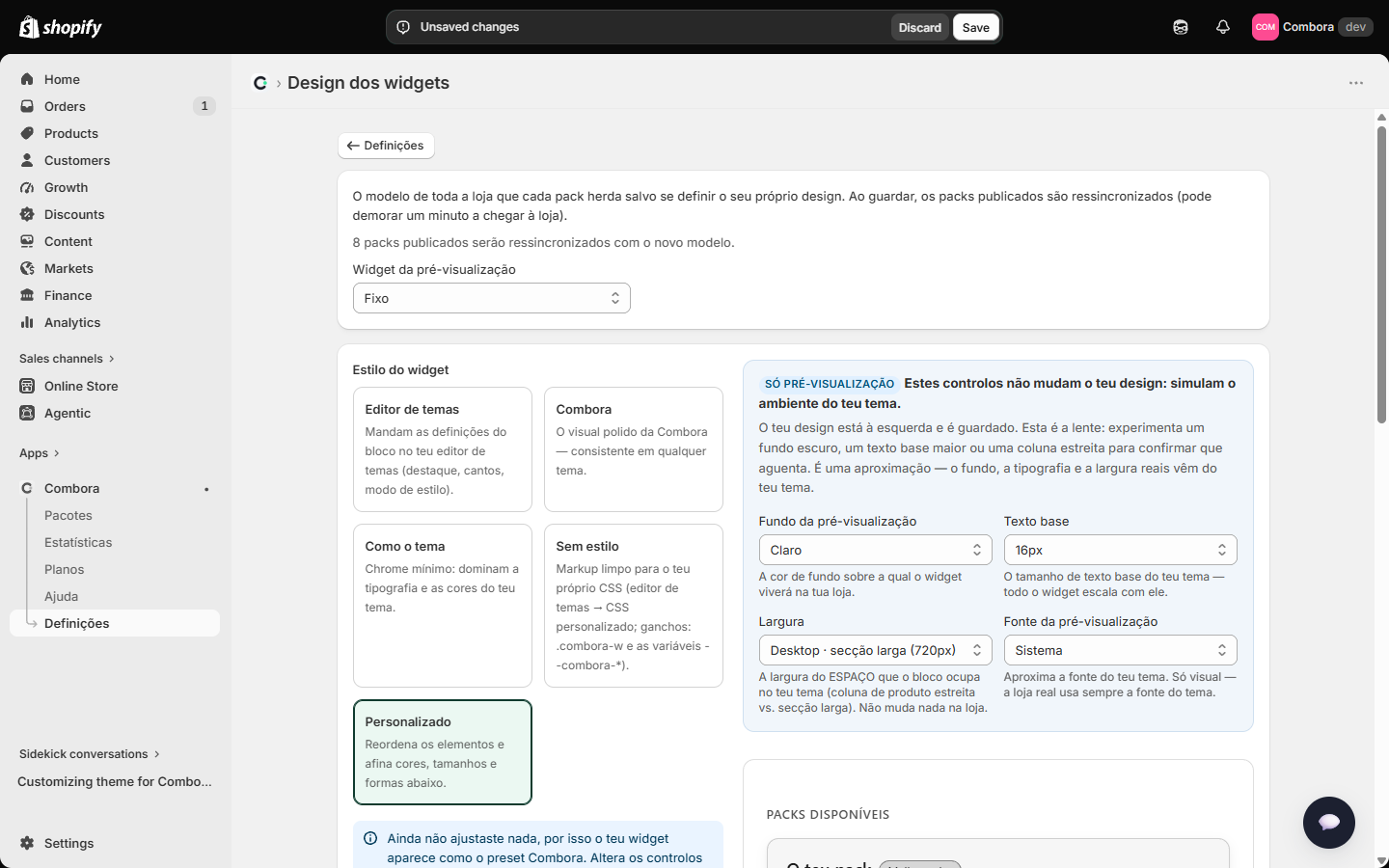
Com a predefinição Personalizado, aparece o Layout: uma lista dos elementos do widget que pode arrastar (ou mover com as setas) para mudar a sua ordem, mais um ícone de olho para ocultar os opcionais.
Os elementos dependem do tipo de pacote, porque cada tipo desenha um widget diferente:
| Tipo de pacote | Elementos que pode reordenar |
|---|---|
| Pacote fixo · Combo | Título · Produtos incluídos · Preço · Poupança · Botão |
| Combine e poupe · Monte a sua caixa | Título · Contador de progresso · Lista de opções · Nota · Botão |
| Desconto por volume | Título · Escada de níveis |
| Compre X, leve Y | Título · Regra da oferta |
| Presente por compra | Título · Presente · Condição de desbloqueio |
| Complementos | Título · Lista de artigos · Poupança · Botão |
13.4 Estilo global e ajuste fino
O Estilo global é o que muda todo o widget de uma vez: cor de destaque, fundo do cartão, cor do texto, cantos (aguçados / suaves / arredondados), sombra (nenhuma / suave / média) e densidade.
O Ajuste fino por elemento abre cada elemento em separado — título, preço, poupança, insígnia, botão, cartão, miniaturas, etiquetas — com o que fizer sentido para cada um: tamanho, peso, cor, maiúsculas, espaçamento, forma, cor do contorno, cor do preço riscado… Todos os controlos têm um "Voltar ao tema" para desfazer só esse ajuste, e no fundo há um "Repor toda a personalização".
- Se não definir a Poupança, esta segue o estilo da Insígnia.
- A cor do texto do botão não pode ser escolhida: é derivada automaticamente por contraste face ao fundo que escolher, para que nunca fique ilegível.
- Os valores têm limites sensatos: não pode inserir um tamanho que quebre o widget no telemóvel.
13.5 A pré-visualização (e o que ela NÃO é)
À direita há um painel identificado como "Apenas pré-visualização". A diferença importa:
- Esquerda = o seu design. O que ajustar ali é guardado e vai para a loja online.
- Direita = a lente. Fundo de pré-visualização (claro / escuro / uma cor personalizada), tamanho de texto base, largura do espaço (uma coluna de produto estreita vs. uma secção larga) e uma aproximação da sua tipografia. Existe para verificar se o seu design se aguenta em diferentes lugares. Não altera nada na sua loja nem no seu design.
E na barra lateral do editor de pacote, o cartão "Estilo de pré-visualização" diz qual o design ativo ("Design ativo: Combora") e oferece dois botões: Ver pré-visualização, que abre o widget em tamanho real numa modal ("É assim que vai ficar na sua loja"), e Personalizar design, que abre o estúdio deste pacote. A tipografia e o fundo reais vêm do seu tema, por isso, para a aprovação final, veja o widget no editor de temas.
14Combinar pacotes entre si
Pode publicar tantos pacotes quantos o seu plano permitir, mesmo sobre os mesmos produtos. As regras de coexistência são fixas e previsíveis:
- A melhor oferta por linha. Para cada artigo do carrinho, a Shopify aplica a oferta que mais desconta esse artigo. Dois pacotes nunca se somam na mesma linha.
- Pacotes diferentes podem coexistir no mesmo carrinho — cada um nas suas próprias linhas. Um desconto de mix nas pranchas e um presente por gasto podem aplicar-se ao mesmo tempo porque atuam em linhas diferentes.
- Em caso de empate, ganha o pacote mais antigo (o primeiro que criou).
- A exceção é o combo: as suas sub-ofertas somam-se entre elas (secção 12).
E os descontos que não são da Combora? A regra acima governa os packs da Combora entre si. Com descontos de terceiros manda a Shopify, e verificámo-lo numa loja real: dois descontos de produto (um pack da Combora e um desconto automático ou código de produto seu) nunca se somam sobre o mesmo artigo — a Shopify aplica apenas o maior dos dois, mesmo que ambos estejam marcados como combináveis; podem conviver em linhas diferentes da mesma encomenda. Um desconto de encomenda (por exemplo um código de −10% sobre toda a encomenda) subtrai-se depois, sobre os preços já descontados — o comportamento padrão da Shopify com qualquer app.
Um exemplo numérico real (verificado na loja)
| Carrinho | Ofertas candidatas | Resultado |
|---|---|---|
| 3 × Cascade Freeride ($300.00) | BOGO 2+1 grátis | $900.00 → $600.00 (uma unidade grátis) |
| 4 × Oxygen ($1,000.00) | Volume 4+ → 20% | $4,000.00 → $3,200.00 |
| 2 × Oxygen | Volume 2+ → 10% (o escalão 4+ não é atingido) | $2,000.00 → $1,800.00 |
| 3 pranchas elegíveis | Mix & match, mínimo 3 → 20% | $1,050.00 → $840.00 ($400.00 → $320.00, e assim por diante) |
| 3 × a prancha a que um presente está ligado ($1,050.00) | Presente acima de $1,000 dessa prancha | A cera de $20.00 entra a $0.00: $1,070.00 → $1,050.00 |
| 2 × a prancha do combo | Dentro de um combo: volume 15% e presente | Aplicam-se os dois: $1,040.00 → $850.00 |
Na loja de demonstração há um produto que pertence de propósito a dois pacotes: a prancha que é componente do pacote fixo é também o sujeito do pacote de volume. Sozinha leva o escalão de volume que a sua quantidade lhe der; junto com o outro componente do pacote fixo, nas quantidades exatas, o pacote fixo entra também como candidato e a linha fica com a melhor das duas. Mesmo produto, dois pacotes, um preço por linha — nunca os dois.
15Criação em massa
Na galeria Criar pacote há dois fluxos para criar muitos pacotes de uma vez. Ambos criam rascunhos: nada chega à loja online até rever e publicar.
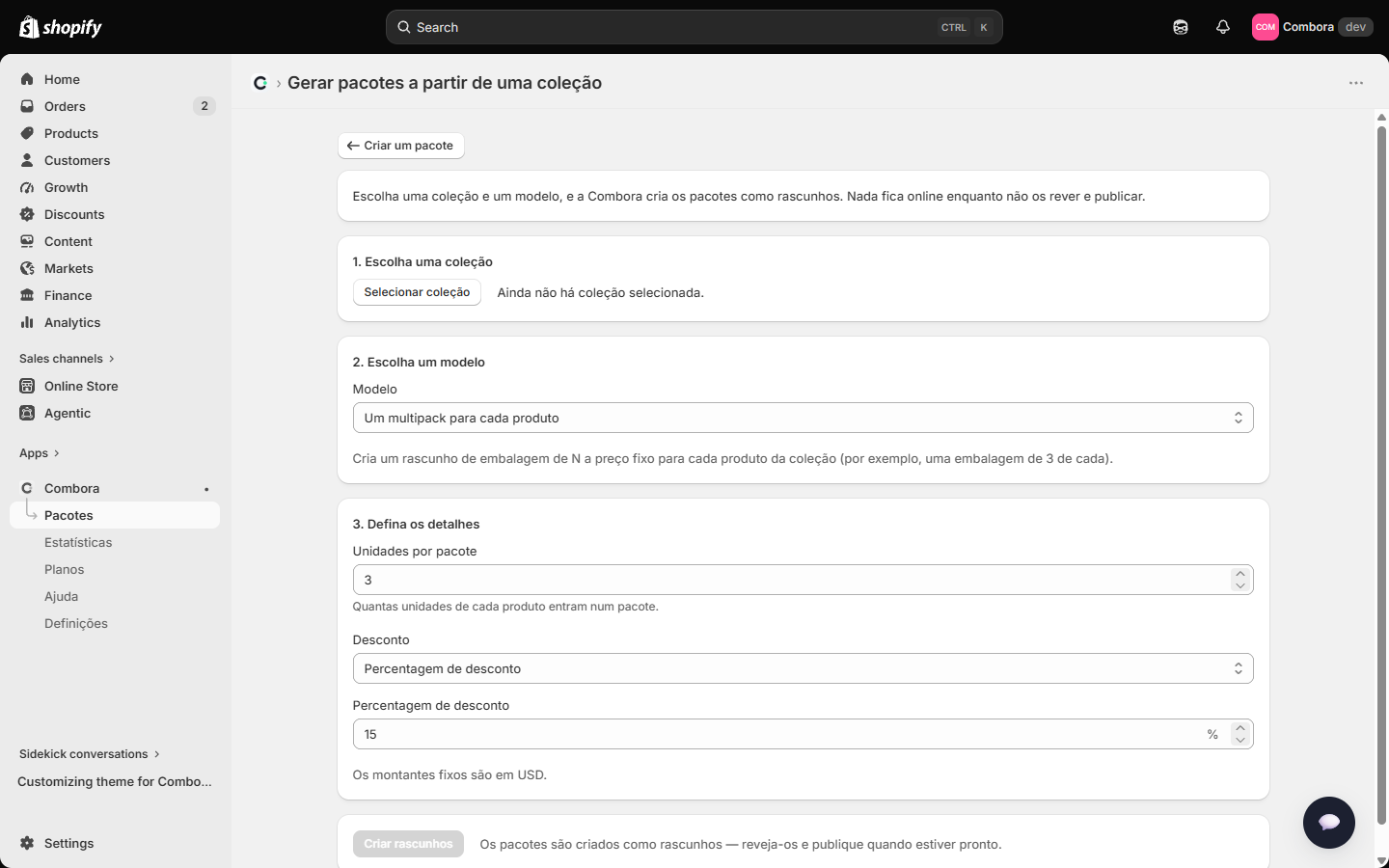
15.1 Gerar a partir de uma coleção
- Escolha a coleção.
- Escolha o modelo: "Um multipack por produto" (um pacote fixo de N unidades para cada produto) ou "Um único pacote para toda a coleção".
- Configure as unidades e o desconto, e depois clique em Criar rascunhos.
O que cada modelo cria realmente
Um multipack por produto percorre a coleção e cria um rascunho de pacote fixo por produto: N unidades da primeira variante desse produto (por ordem de posição), com o desconto que escolheu aplicado à soma. Cada rascunho é um pacote fixo normal — abra-o para mudar a variante, definir um preço de pacote fechado, adicionar uma insígnia… — e, ao publicá-lo, torna-se o seu próprio produto comprável com um clique, como qualquer pacote fixo (secção 5).
Um único pacote para toda a coleção cria exatamente um rascunho do tipo flexível que escolher (volume, combine e poupe, monte a sua caixa ou compre X leve Y) cujo grupo elegível é a própria coleção. A pertença segue o seu catálogo: o grupo é resolvido quando publica e atualizado todas as noites (ou de imediato ao republicar), pelo que os produtos que acrescentar à coleção mais tarde entram na oferta sem tocar no pacote.
Os produtos são ignorados — e a faixa de resultado avisa — quando não estão Ativos no seu catálogo, quando não têm nenhuma variante comprável — e quando são eles próprios produtos de pacote da Combora: um pacote gerado nunca aninha outro pacote.
Exemplos práticos
O mesmo ecrã, sete configurações e exatamente o que cada uma produz:
| Configuração | O que é criado |
|---|---|
| Coleção de 12 produtos · multipack · 3 unidades · 15% | 12 rascunhos, um por produto, com o nome "Produto — embalagem de 3". Cada um contém 3× a primeira variante do produto e, depois de publicado, cobra (3 × preço) − 15% no checkout. |
| O mesmo, mas com desconto = valor fixo de 5 | 12 rascunhos em que cada pacote cobra (3 × preço) − 5 na moeda da sua loja. Se um produto for tão barato que o desconto engole o preço, reveja esse rascunho antes de publicar. |
| Coleção de 9 em que um produto é um pacote da Combora e outro não está Ativo | 7 rascunhos; a faixa reporta os ignorados e o motivo de cada um. |
| Voltar a executar exatamente a mesma configuração no mês seguinte | Só os produtos novos na coleção recebem um rascunho; cada produto que já tem um pacote gerado idêntico é reportado como duplicado e ignorado. Voltar a executar é sempre seguro. |
| Coleção de 250 produtos · multipack | Os primeiros 100 rascunhos (o limite por execução) mais um aviso; publique ou elimine alguns e volte a executar para os restantes. |
| Modelo de pacote único · volume · quantidade mínima 3 · 15% | Um rascunho "Desconto por volume {coleção}": 3 ou mais unidades da mesma variante têm 15% de desconto — cada produto da coleção sobe a escada por si próprio (o volume conta por linha, secção 7). Para recompensar a mistura de produtos diferentes, use antes o combine e poupe: o seu mínimo conta em toda a seleção. |
| Modelo de pacote único · compre X leve Y · compre 2, leve 1 · recompensa 100% | Um rascunho: por cada 2 unidades compradas da coleção, a unidade seguinte é grátis. Com uma recompensa de 50%, sairia a metade do preço. |
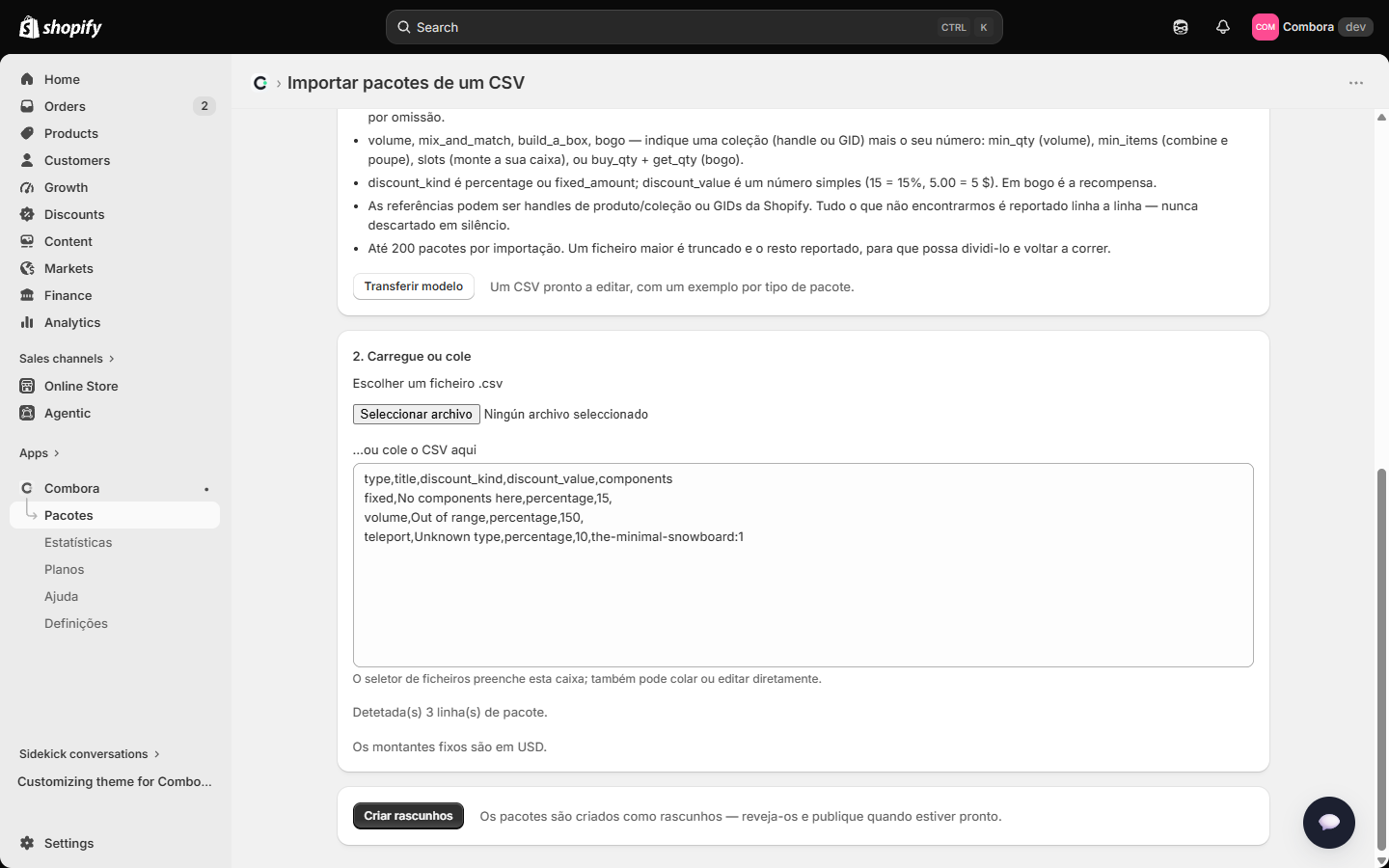
15.2 Importar de um CSV
Para catálogos grandes ou para migrar de outra app. A página inclui a referência completa do formato, um modelo descarregável com um exemplo por tipo e um botão de exportação (descarrega todos os seus pacotes no mesmo formato, prontos a reimportar noutra loja).
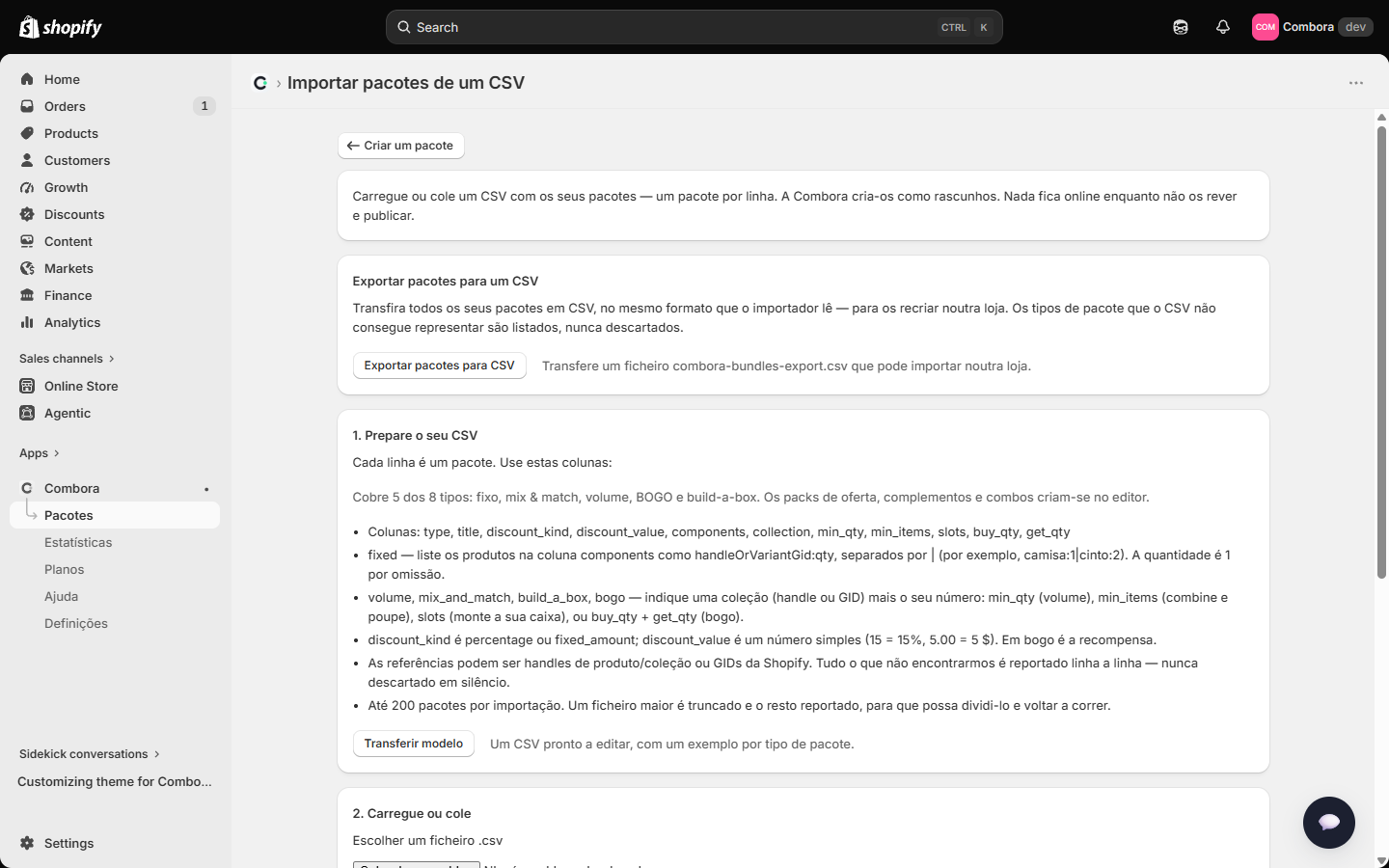
type, title, discount_kind, discount_value, components, collection, min_qty, min_items, slots, buy_qty, get_qty.
Pode carregar um ficheiro ou colar o CSV diretamente.- Tipos importáveis:
fixed,volume,mix_and_match,build_a_box,bogo(os tipos com presente, âncora ou sub-ofertas são criados no editor). - Referências por handle de produto ou coleção, ou por GID da Shopify.
- Em
components(só fixos):handle:quantityseparados por|. - Até 200 linhas por importação; um ficheiro maior é recortado e a app avisa.
16Gestão do dia a dia
16.1 A lista
Pesquisa por nome, filtro por estado e, em cada linha: Duplicar (cria uma cópia em rascunho), Publicar / Mover para rascunho e Eliminar. A data em cada linha é a última atualização (passe o rato para a dica).
16.2 Ações em massa
16.3 O ciclo de vida de um pacote
- Rascunho
- Invisível na loja online. Editável sem limites.
- Publicado
- A oferta está ativa (dentro da sua janela de agendamento). Editar não altera nada ao vivo até clicar em Atualizar pacote.
- Mover para rascunho
- Retira a oferta de imediato; a configuração fica intacta para poder republicar.
- Eliminar
- Elimina o pacote e retira o seu desconto (e o produto principal, se era um pacote fixo). Não pode ser desfeito. As estatísticas de encomendas passadas mantêm-se.
16.4 O que a Combora faz sozinha, enquanto você dorme
Quatro processos automáticos mantêm a sua loja atualizada sem que tenha de fazer nada. Não precisa de os configurar nem de os vigiar — estão documentados aqui para saber por que razão as coisas se resolvem sozinhas:
| Processo | Quando | O que faz por si |
|---|---|---|
| Janelas de agendamento | a cada 15 min | Ativa e desativa os pacotes agendados na sua hora (no seu fuso horário) e mantém o catálogo público atualizado. Um pacote a decorrer do dia 1 ao dia 15 começa e termina sozinho. |
| Atualização do plano | 03:00 | Confirma o seu plano real junto da Shopify (upgrade, cancelamento, fim do período de teste) para que os limites e a insígnia reflitam sempre a verdade. |
| Grupos de coleções | 04:00 | Atualiza a lista visível dos pacotes com uma coleção como alvo, com os produtos que entraram ou saíram (o preço desses produtos já estava correto desde o primeiro momento — secção 4.3). |
| Limpeza e autorreparação | 04:30 | Elimina dados expirados (chats fechados há 90 dias, registos técnicos), remove sobras de pacotes eliminados e repara o contrato público: se alguém alterou por acidente os esquemas de dados que os programadores usam, ou a insígnia do plano, repõe-nos e regista o que aconteceu. |
17Estatísticas
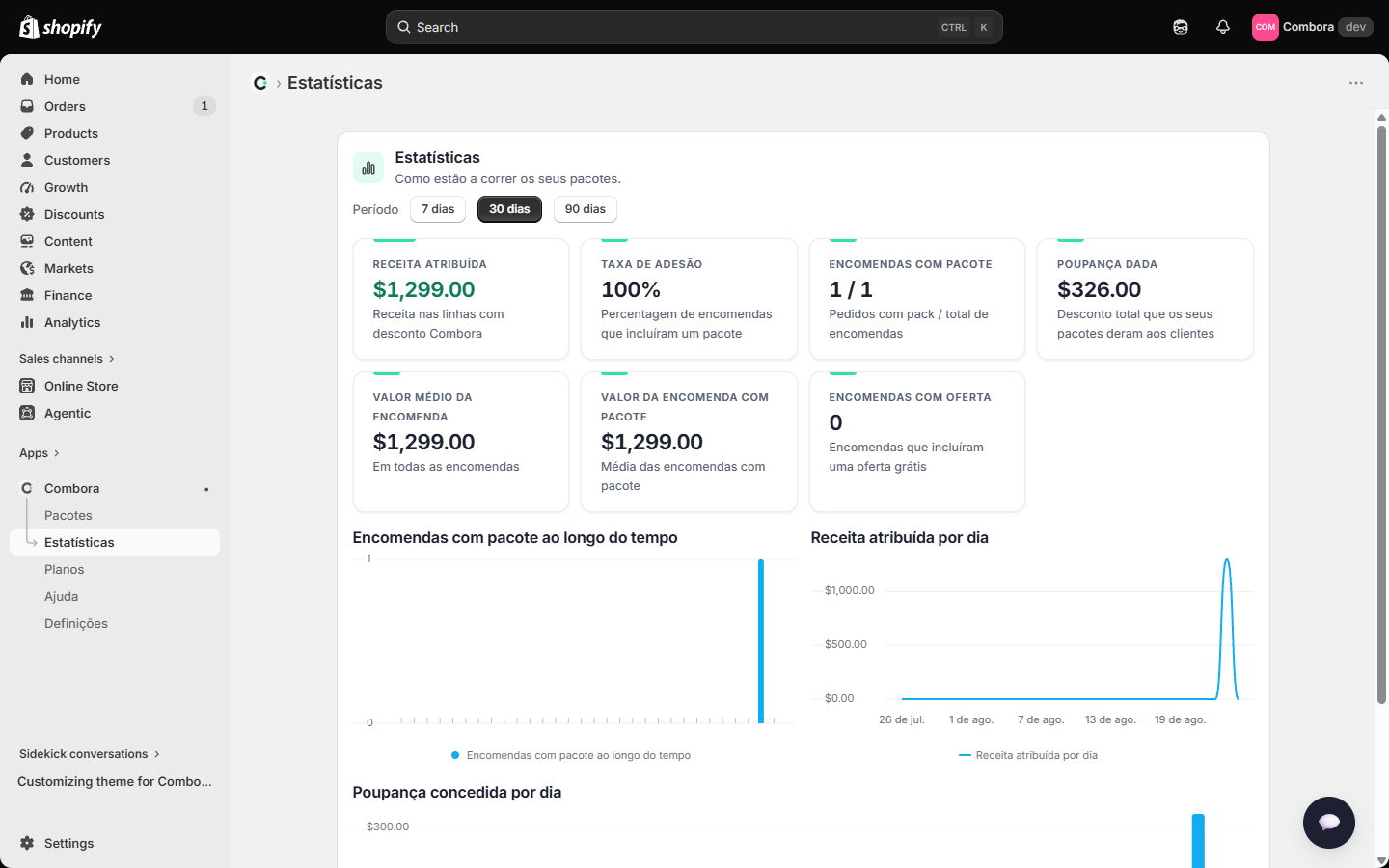
| Métrica | O que mede exatamente |
|---|---|
| Receita atribuída | A receita das linhas de encomenda que tiveram um desconto da Combora (não o total da encomenda). |
| % de encomendas com um pacote | A percentagem de encomendas no intervalo que incluíram pelo menos um pacote. |
| Encomendas com um pacote | A fração literal: encomendas com pacote / total de encomendas. |
| Poupança entregue | O desconto total que os seus pacotes deram aos clientes. |
| Valor médio de encomenda | Em todas as encomendas do intervalo. |
| Valor de encomenda com pacote | A média apenas das encomendas que incluíram um pacote — compare-a com a anterior para ver o efeito das suas ofertas. |
| Encomendas com presente | Encomendas que incluíram um presente grátis (GWP ou combo). |
Se vende em várias moedas, um seletor de moeda fica junto às métricas: os valores monetários são mostrados na moeda escolhida (os contadores de encomendas são globais).
Abaixo das métricas há três gráficos para o intervalo escolhido, todos com uma marca por dia e uma dica:
- Encomendas com pacote ao longo do tempo — barras, com o valor impresso acima das barras que têm dados.
- Receita atribuída por dia — uma linha, para ver a tendência.
- Poupança entregue por dia — barras: quanto desconto os seus pacotes deram cada dia.
18Definições e planos
18.1 Definições
- Idioma da app: 7 idiomas (inglês, espanhol, francês, alemão, italiano, português, neerlandês). Afeta o admin; o que o seu cliente vê segue o idioma do seu tema/mercado.
- Design do widget: Editar modelo do widget abre o estúdio de design aplicado a toda a loja — o estilo que todos os pacotes herdam (secção 13). Guardar aqui volta a sincronizar os pacotes publicados.
- Sincronizar descontos: não precisa de clicar — tudo se sincroniza sozinho quando publica. Existe como rede de segurança: se algum pacote alguma vez deixar de descontar, isto regenera o desconto da Shopify a partir de todos os seus pacotes publicados. É seguro usar quantas vezes quiser, e se não houver nada a corrigir, diz-o: Já estava tudo atualizado.
- Acesso de programador: os dados públicos que o seu tema pode ler (anexo 22). A documentação do contrato está aberta em todos os planos.
18.2 Planos
Preço fixo: nunca cobramos uma percentagem das suas vendas, e o preço não depende do seu plano Shopify — uma loja Basic e uma loja Plus pagam o mesmo.
- Gratuito ($0/mês): até 3 pacotes publicados em simultâneo (os rascunhos não contam) com os 8 tipos incluídos. Ao tentar publicar o 4º, a app bloqueia com o aviso correspondente: mova outro para rascunho ou faça upgrade. No plano gratuito, os blocos mostram uma discreta insígnia Powered by Combora.
- Pro ($14.99/mês): pacotes publicados ilimitados e sem insígnia.
- Plus ($39.99/mês): tudo o que o Pro tem, mais suporte prioritário, importação/exportação CSV em massa (até 200 pacotes por ficheiro) e suporte de integração direta para o seu programador (lojas headless e temas personalizados).
A faturação passa pela Shopify (Managed Pricing) — é gerida e cancelada a partir da própria página de Planos. Os planos pagos incluem um período de teste gratuito de 7 dias, e se cancelar mantém o plano até ao fim do ciclo que já pagou. As lojas fundadoras (as primeiras 100 instalações) mantêm o produto completo grátis para sempre.
19Diagnóstico e suporte
O Diagnóstico (o segundo separador de Ajuda) é a sua primeira paragem quando algo não bate certo — e o que o suporte vai pedir se abrir um ticket. A Combora regista automaticamente, por loja, tudo o que falha por baixo (no servidor e na sua loja online) mesmo quando o cliente nunca o vê, e este painel coloca-o ao seu alcance. Não guarda quaisquer dados de clientes.
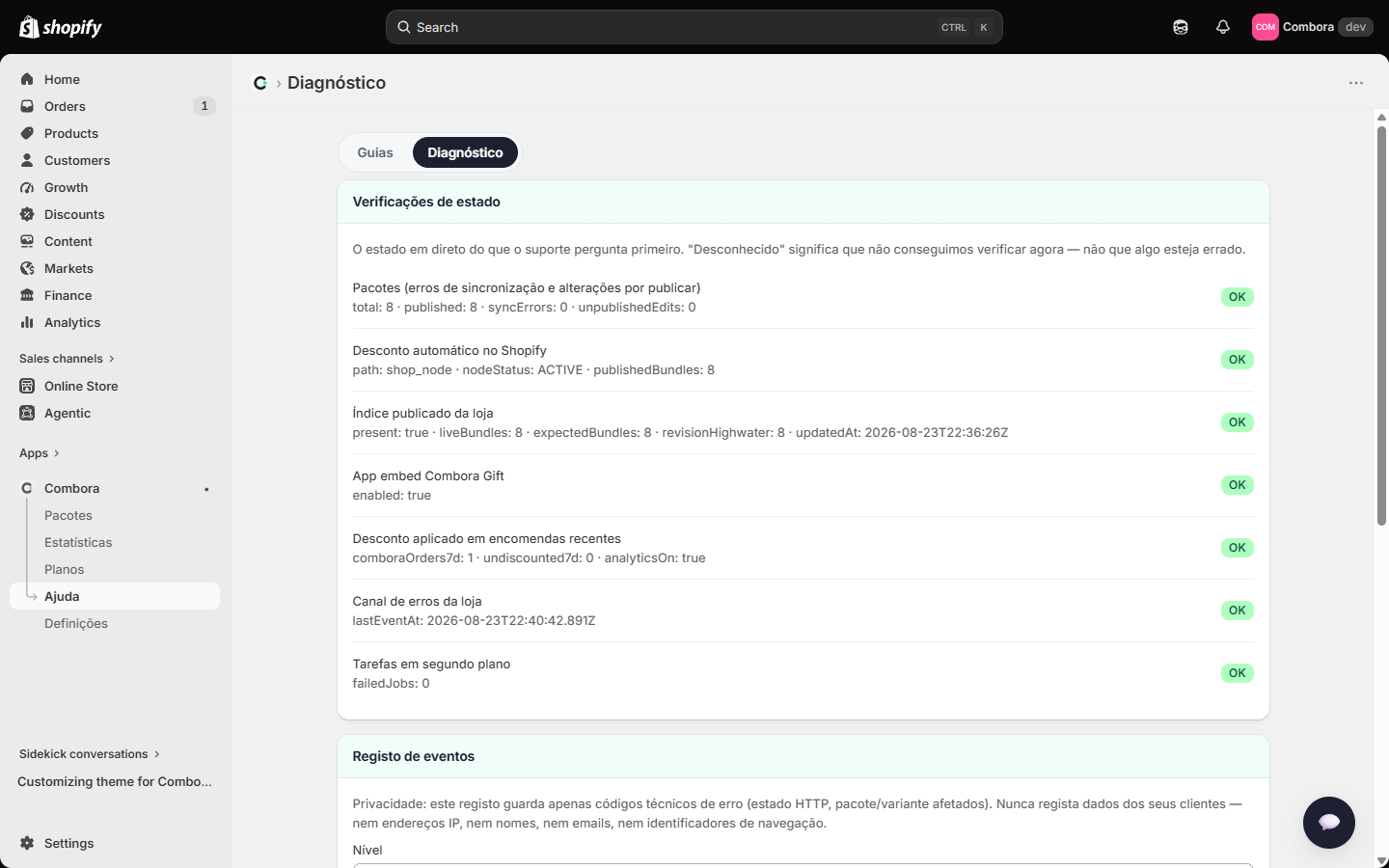
19.1 Verificações de saúde
O estado ao vivo do que o suporte pergunta primeiro, verificado junto da Shopify a cada carregamento:
| Verificação | O que confirma |
|---|---|
| Pacotes | Erros de sincronização e pacotes publicados com alterações por publicar (editou e não clicou em Atualizar pacote). |
| Desconto automático na Shopify | Que o desconto Combora existe e está ATIVO — é o que cobra os preços no checkout. |
| Índice publicado da loja | Que os dados públicos que os blocos do seu tema leem estão atualizados (pacotes ao vivo vs. esperados). |
| App embed Combora Gift | Que o motor de presentes está ativado no seu tema. |
| Desconto aplicado em encomendas recentes | Encomendas dos últimos 7 dias com um pacote: se TODAS chegaram sem desconto, algo está mal no checkout. |
| Canal de erros da loja online | Que os seus blocos de loja online conseguem reportar falhas aqui (data do último evento recebido). |
| Tarefas de fundo | Tarefas noturnas falhadas. |
19.2 Registo de eventos
Cada entrada é algo que aconteceu e ficou registado: uma falha ao publicar, um presente que a Shopify recusou adicionar (com o motivo exato), um desconto que colidiu com outro, um webhook que falhou… Filtre por nível (Info = esperado mas relevante, como o limite do plano; Aviso; Erro) e por área (publicação, descontos, plano e faturação, loja online, sincronização…). Um registo vazio é bom sinal: só se enche quando algo corre mal. Os eventos são mantidos durante 30 dias.
19.3 O relatório de suporte
Um único documento com tudo o que é preciso para diagnosticar a sua loja de uma só vez: as verificações de saúde, o seu plano e configuração (sem dados sensíveis), o estado de publicação de todos os pacotes e os últimos eventos. Ao contactar o suporte, clique em Copiar relatório (ou Descarregar como ficheiro) e anexe-o ao ticket — assim, quem o ajudar vê exatamente o que aconteceu sem pedir capturas de ecrã nem acesso.
- O relatório não inclui quaisquer dados de clientes nem chaves: apenas saúde, configuração de pacotes e eventos técnicos.
- Se o botão de copiar não funcionar no seu navegador, o texto fica selecionado — prima Ctrl+C (Cmd+C num Mac) — ou use a descarga.
/apps/combora/log (um App Proxy assinado pela Shopify). É um canal interno de suporte
com um catálogo fechado de códigos e um limite diário — não faz parte do contrato público no
anexo 22.20Limites e regras importantes
A referência única para os limites, verificada face ao código da app:
| Limite / regra | Valor | O que acontece ao atingi-lo |
|---|---|---|
| Pacotes publicados (plano Gratuito) | 3 | Publicar o 4º é bloqueado com um aviso. Os rascunhos não contam. |
| Componentes num pacote fixo | 30 | O editor não deixa adicionar mais. |
| Produtos num combo (achatado) | 50 entradas | O editor mostra o uso (Usa X de 50) e bloqueia o excesso. |
| Coleções por seletor | 100 | Validado ao guardar. |
| Combinação de presente (GWP) | 2–5 artigos | Validado ao guardar. |
| Título como mensagem do desconto | 100 carateres | O texto mostrado no checkout é cortado (o título completo é mantido). |
| Gerar a partir de uma coleção | 100 rascunhos | Cortado, e a app avisa. |
| Importação de CSV | 200 linhas | Cortado, e a app diz para dividir o ficheiro. |
| Ofertas visíveis por bloco | 1–8 (por defeito 3) | Ajustável em cada bloco de tema; prioriza as ofertas que declaram preço/poupança. |
| Configuração total publicada | ≈19,8 KB (2 blocos de 9,9 KB) | Com muitíssimos pacotes enormes ao mesmo tempo, os mais recentes acabariam publicados sem preço ativo até libertar espaço (um caso extremo; a app prioriza os pacotes mais antigos e reparte a configuração automaticamente em dois blocos). |
Regras de dinheiro (sempre exatas)
- As percentagens arredondam o desconto para baixo (nunca se arredonda a favor de cobrar mais).
- Os valores e preços fixos são repartidos pelas linhas com um remanescente exato: a soma das partes é sempre igual ao total.
- As casas decimais dependem da moeda da sua loja (JPY sem nenhuma, BHD com três…) — nunca se assumem duas casas decimais.
- O preço cobrado é calculado pela Shopify no checkout a partir da configuração publicada. O que os blocos do tema mostram é informativo.
Multi-moeda (Shopify Markets)
Se vende em várias moedas, não há nada para configurar: define preços, limites e descontos na moeda da sua loja, e a Combora trata do resto. Um cliente a comprar noutra moeda vê os valores do widget convertidos para a sua (o limite do presente, o preço do pacote, a poupança de cada nível), e no checkout o desconto é convertido à taxa de câmbio da Shopify nesse momento — a mesma que converte os preços dos seus produtos. A regra de ouro mantém-se: o que o cliente vê anunciado é exatamente o que o checkout lhe cobra, na sua moeda.
Outras regras
- As subscrições são bloqueadas nas linhas de pacote a não ser que ative explicitamente essa opção (secção 4.5).
- Um presente GWP não é anunciado na própria página do produto-presente (um prémio não é um isco).
- Os pacotes publicados fora da sua janela de agendamento não aplicam nenhum desconto (reativam-se sozinhos).
21Resolução de problemas
- Não consigo ver a oferta na minha loja online
- ① O pacote está Publicado (não em rascunho) e dentro da sua janela de datas? ② Adicionou o bloco certo ao template (o cartão Onde isto aparece no editor)? ③ Se editou um pacote publicado, clicou em Atualizar pacote?
- O presente não se adiciona sozinho
- ① O app embed Combora Gift está ativado? ② O carrinho cumpre a condição contando apenas o que se qualifica (o presente não conta)? ③ O cliente removeu-o manualmente nesta sessão? ④ O presente tem stock?
- O desconto do carrinho não é o que eu esperava
- Lembre-se da regra: só a melhor oferta por linha. Se dois pacotes competirem pelo mesmo artigo, ganha o que desconta mais (e em caso de empate, o mais antigo). A soma só acontece dentro de um combo.
- A app diz: Tem outro desconto automático ativo
- Isto é informação, não um erro. Significa que tem os seus próprios descontos automáticos de produto na Shopify. Onde um pacote da Combora e um desses descontos incidem sobre o mesmo produto, a Shopify aplica apenas o melhor dos dois — sobrepor dois descontos de produto no mesmo artigo exige Shopify Plus. Isso é uma regra da Shopify, não da Combora. Os seus pacotes combinam-se com os seus descontos de encomenda e de envio, e com descontos de produto que incidam sobre outros produtos. O aviso identifica o desconto específico em sobreposição para saber qual analisar.
- Publiquei e diz limite do plano
- O plano Gratuito permite 3 pacotes publicados em simultâneo. Mova outro para rascunho ou faça upgrade.
- A barra de progresso do presente não aparece
- Renderiza no template do carrinho (o bloco Combora gift progress) e só para ofertas cujo critério possa ser avaliado no navegador. Com coleções como o que conta, também funciona, porque a app resolve os produtos da coleção ao publicar; a única exceção é uma coleção muito grande (mais de ~150 produtos), onde a barra não é mostrada mesmo que o presente continue a funcionar.
- O seletor de caixas de verificação não aparece no mix / caixa
- O seletor aparece em qualquer âmbito: com variantes específicas mostra exatamente essas caixas de verificação, e com produtos ou uma coleção a lista é resolvida ao publicar (e atualizada todas as noites, ou de imediato se voltar a publicar). Se continuar vazio, o grupo elegível não tem produtos compráveis — verifique a nota de pré-visualização no editor. De qualquer forma, o cliente pode adicionar produtos como habitualmente e o desconto ativa-se ao qualificar-se.
- Erros ao importar um CSV
- Cada linha falhada é listada com o seu motivo. Corrija essas linhas e volte a executar só com elas — as linhas boas já foram criadas.
- Suspeito que um desconto ficou órfão
- Definições → Sincronizar descontos repara o estado. Nunca edite manualmente o desconto Combora na secção de Descontos da Shopify.
22Anexo para programadores: o contrato público
A Combora publica os dados dos seus pacotes na sua loja como metaobjects e metafields sob o
namespace combora, publicamente legíveis a partir da loja online. Qualquer
programador pode construir uma interface totalmente personalizada lendo estes dados a partir do
Liquid ou da Storefront API — sem chamar nenhuma API da app. Este contrato é versionado e apenas
aditivo (versão atual: public.v1): os campos existentes nunca são renomeados nem
reetipados.
22.1 O que é criado na instalação
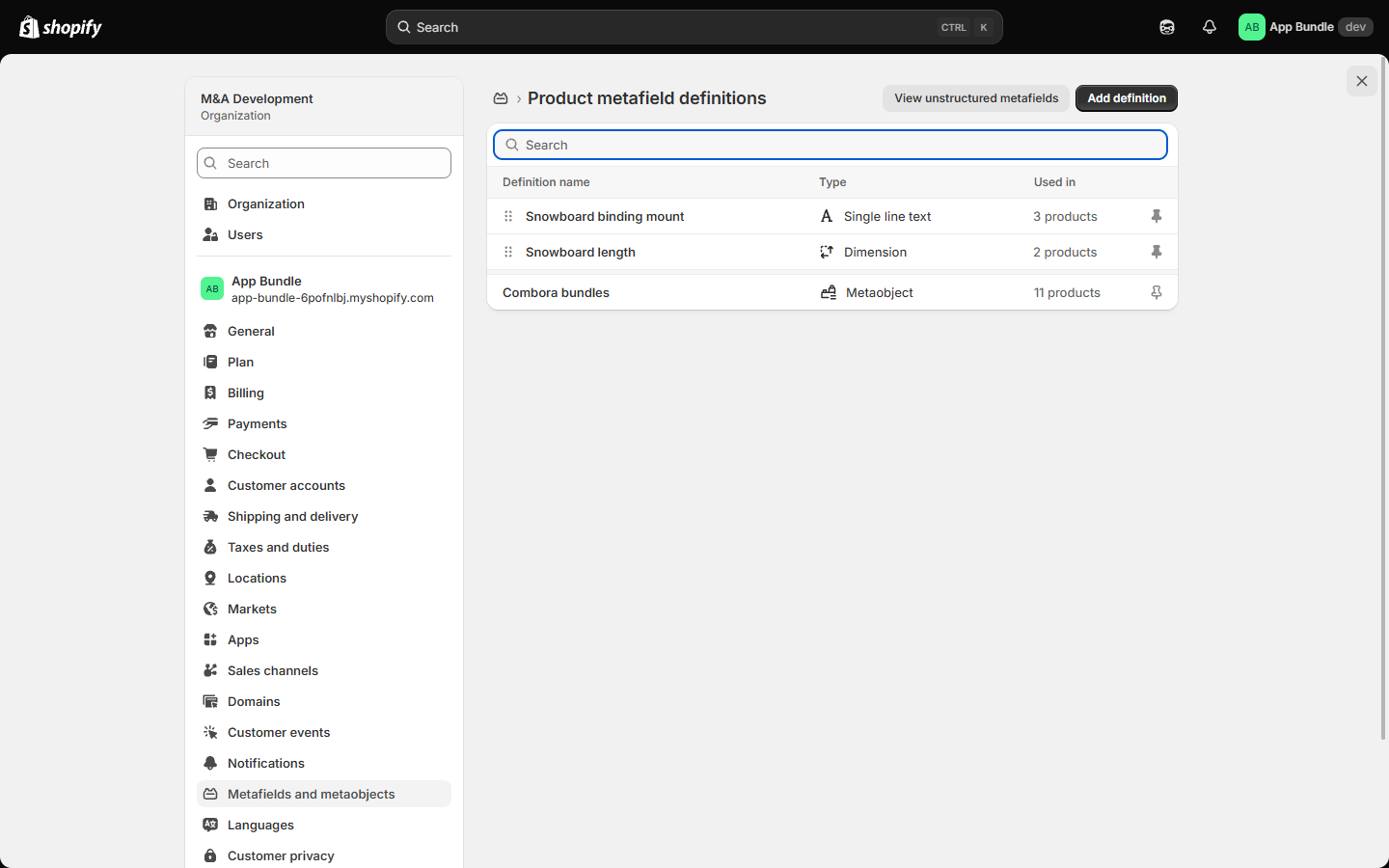
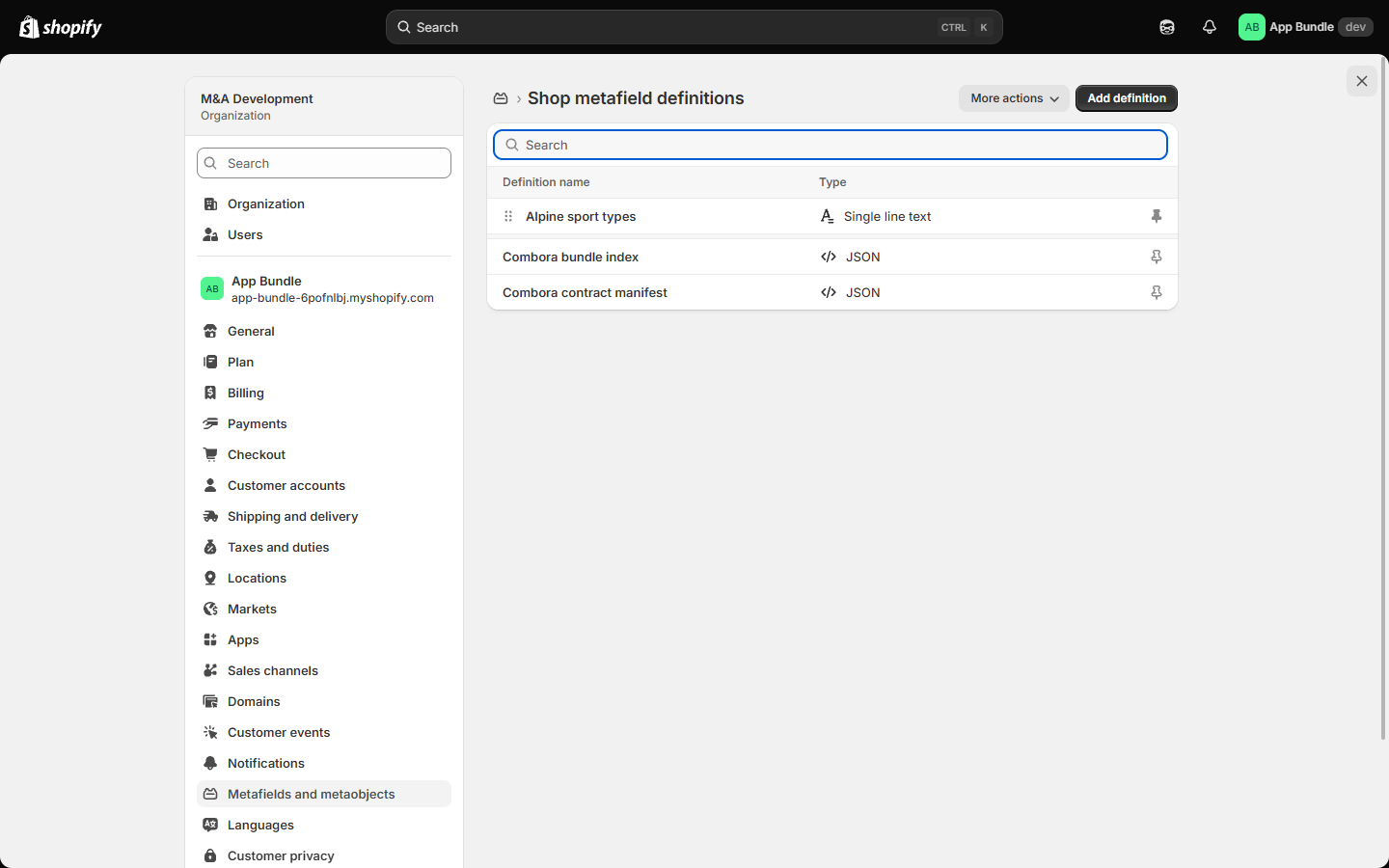
A instalação disponibiliza as definições (os esquemas) — visíveis em Definições → Metafields e metaobjects e em Conteúdo → Metaobjects:
- Metaobjects:
combora_bundle(o pacote),combora_component(cada linha de componente) ecombora_tier(cada nível de volume/limiar). Todos os três com acessoPUBLIC_READna loja online, publicáveis e traduzíveis. - Metafields da loja:
combora.indexecombora.manifest(JSON, leitura pública), ecombora.all_pdp_gwps(list.metaobject_reference→combora_bundle): os presentes aplicados à loja inteira que optaram por ser anunciados em todas as páginas de produto. - Metafield de produto:
combora.bundles(list.metaobject_reference→combora_bundle) — o índice inverso produto → os seus pacotes.
list.metaobject_reference de loja (como all_pdp_gwps) não se
resolve em metaobjects no Liquid do tema (o de produto resolve-se; o JSON da loja
também). Para renderizar esses presentes em Liquid, leia as entradas do index com
"all_pdp": true e resolva cada pacote pelo handle:
metaobjects['combora_bundle'][entry.handle]. Através da Storefront GraphQL API, a
referência resolve-se normalmente.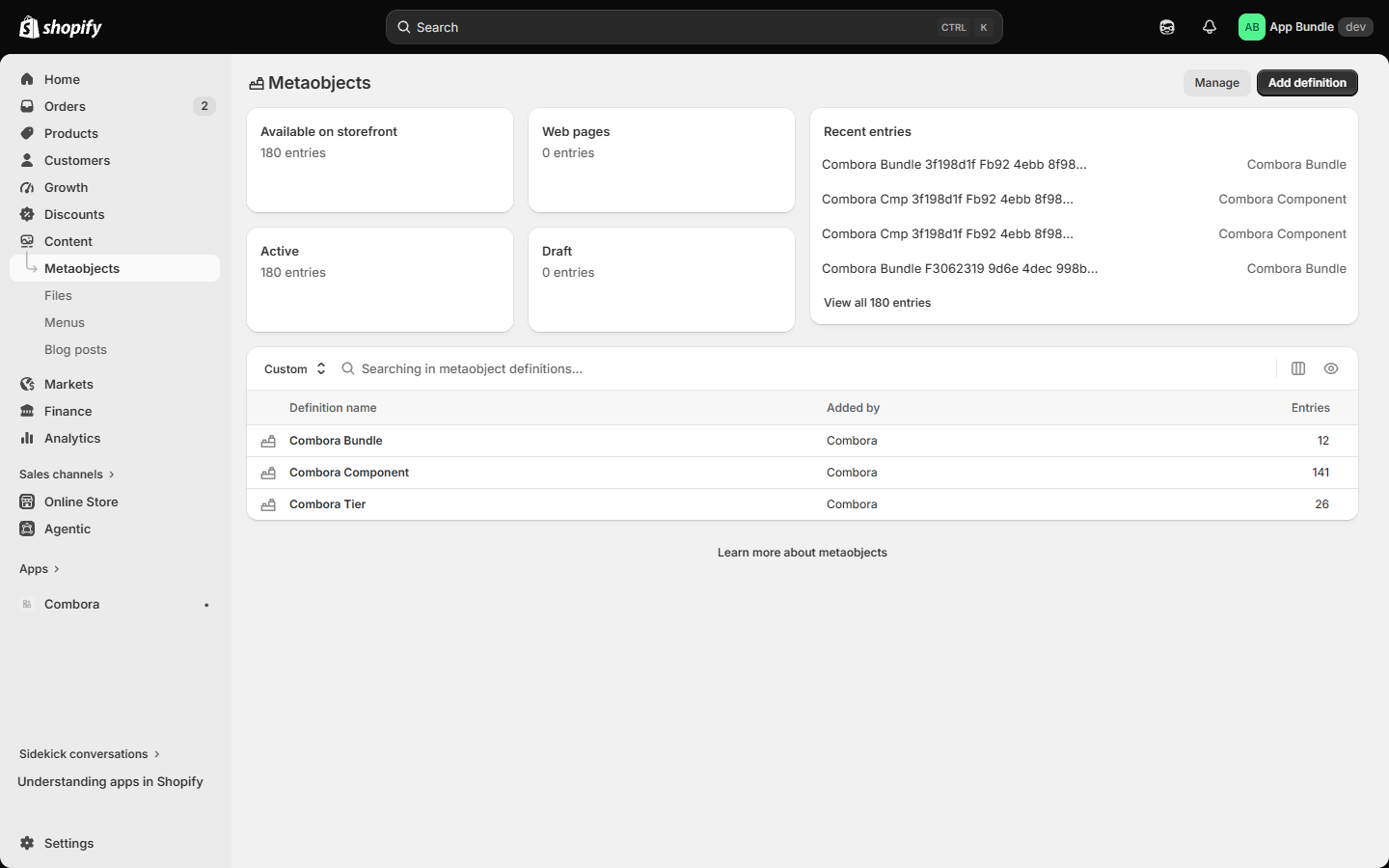
all_pdp_gwps).22.2 O que acontece ao publicar / atualizar / retirar
| Evento | Efeito no contrato |
|---|---|
| Publicar um pacote | Os seus metaobjects são criados/atualizados (primeiro os
filhos, depois o pai, com handles determinísticos), combora.index e
combora.manifest são regenerados, o metafield combora.bundles de todos os
produtos participantes é escrito, e as traduções dos campos traduzíveis são semeadas (os idiomas
ativados na sua loja de entre os 7 que a app fornece; nunca substitui uma tradução que tenha
personalizado no Translate & Adapt). O índice nunca anuncia um pacote cuja escrita tenha
falhado. |
| Atualizar pacote | Uma reprojeção completa e idempotente: reescreve a projeção do pacote a partir da configuração (por isso também funciona como reparação). A lista de referências do pai é reescrita no mesmo passo — a loja online nunca vê uma referência pendurada — e quaisquer metaobjects filhos deixados para trás são removidos pela limpeza noturna. |
| Mover para rascunho | O metaobject passa a estado de rascunho (deixa de se resolver na loja online), o pacote sai do índice e o seu preço desliga-se. A configuração é mantida. |
| Eliminar | Os seus metaobjects são eliminados, combora.bundles é
limpo nos seus produtos e, se era um pacote fixo, o produto principal é retirado. |
| Desinstalar a app | Os metaobjects e metafields combora pertencem
à loja e permanecem (o seu tema não quebra; os dados ficam congelados no seu último estado).
Os metafields privados $app:* são removidos automaticamente pela Shopify e o desconto
Combora fica inerte. Ao reinstalar, a app reutiliza e reconcilia tudo — nada é
duplicado. |
22.3 combora_bundle campo a campo
| Campo | Tipo | Traduzível | Conteúdo |
|---|---|---|---|
title | texto | sim | Título na loja online (obrigatório). |
description | texto formatado | sim | ⚠️ A definição existe
mas a app ainda não escreve este campo: hoje chega sempre vazio — renderize de forma
tolerante a blank. |
badge_label | texto | sim | A insígnia (Melhor valor). |
test | booleano | não | Modo de teste.
"true" ⇒ os widgets renderizam este pacote só no editor de temas e em temas cujo papel
não é o publicado. Ausente ou "false" ⇒ ao vivo. |
style | json | não | Estilo do widget pré-compilado
(estúdio de design):
{"v":1,"source":"app","vars":"--combora-…","mode_class":"combora-w--styled","model":{…}}.
Copie vars para o atributo style da sua raiz e mode_class
como uma classe. Com "source":"block" (ou o campo ausente), prevalecem as definições
do bloco no editor de temas. |
cta_label | texto | sim | Texto do botão (opcional). |
disclaimer | texto formatado | sim | ⚠️ Tal como
description: definido mas ainda sem conteúdo — tolere blank. |
bundle_type | texto (opções) | não | Um de:
fixed · mix_and_match · volume · bogo · gwp · build_a_box · fbt · combo. |
min_items / max_items | inteiro | não | Mix
(mín/máx) e monte a sua caixa (tamanho em min_items). |
threshold | inteiro | não | O limite do GWP em unidades mínimas (cêntimos), sempre na moeda da loja — ver a regra multi-moeda em 22.9. |
discount_value | json | não |
{"kind":"percentage","bps":1500} (pontos base: 1500 = 15%) ou
{"kind":"fixed_amount","amount":500} (unidades mínimas). |
config | json | não | Escalares por tipo:
price (fixo em modo preço), buy_qty/get_qty (bogo),
gift_variant/threshold/min_qty/combination/qualify (gwp — a condição completa vive
aqui: gasto em unidades mínimas, unidades mínimas, ambos, ou uma combinação),
slots/box_price (caixa), anchor_variant (fbt), eligible (o
descritor do grupo), of (combo). |
components | lista de referências | — | →
combora_component (variante, quantidade, papel: component/option/anchor/gift/suggestion,
posição, etiqueta…). |
tiers | lista de referências | — | →
combora_tier (min_qty, discount_value, posição, etiqueta do nível…). |
product | referência de produto | não | Produto âncora (o principal de um pacote fixo, o produto principal de um FBT). |
image | referência de ficheiro | não | Media opcional do pacote. |
revision / contract_version | inteiro / texto | não | Revisão
publicada e versão do contrato (public.v1). |
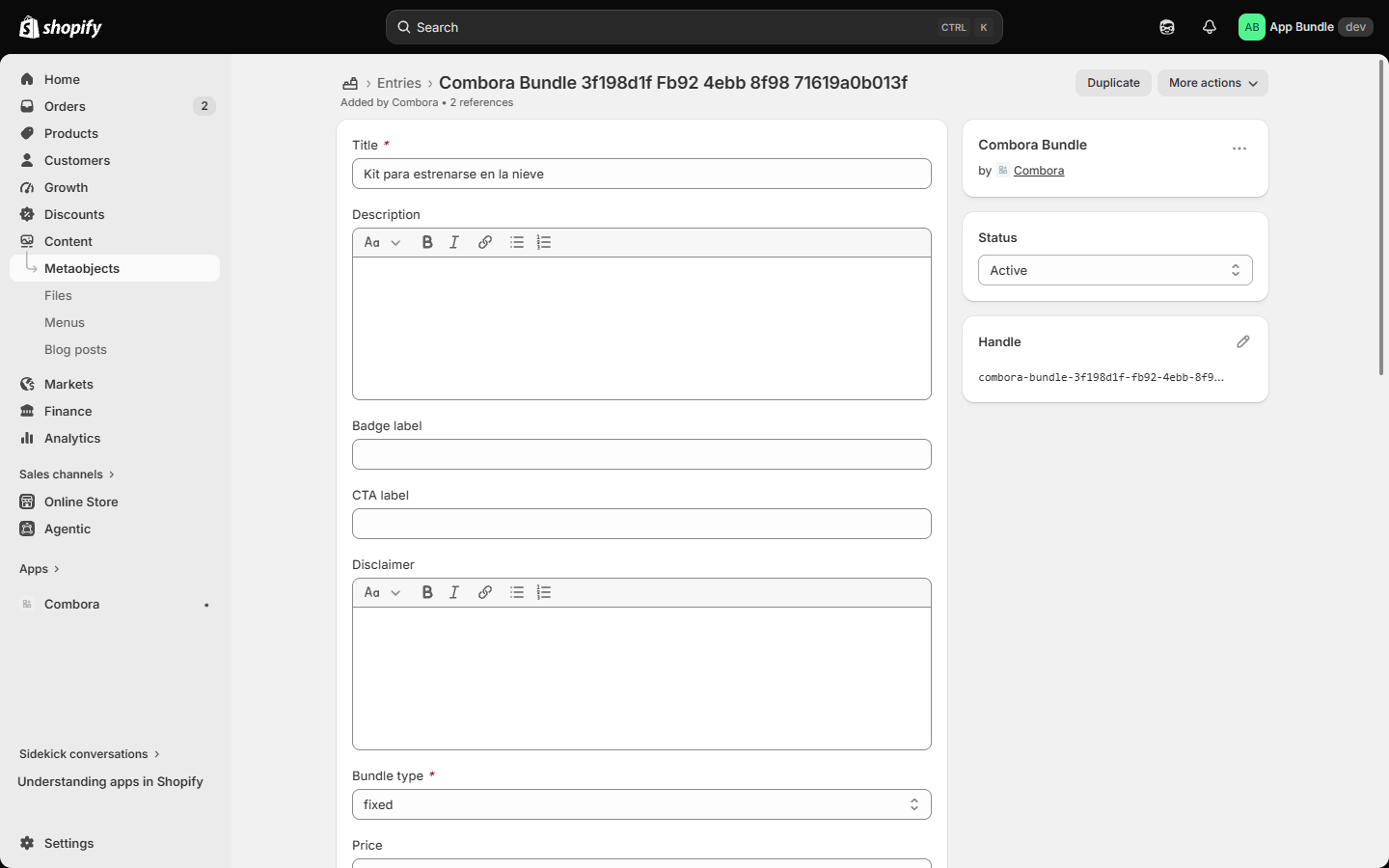
combora_bundle em Conteúdo → Metaobjects:
título, estado Ativo, handle determinístico combora-bundle-{id}.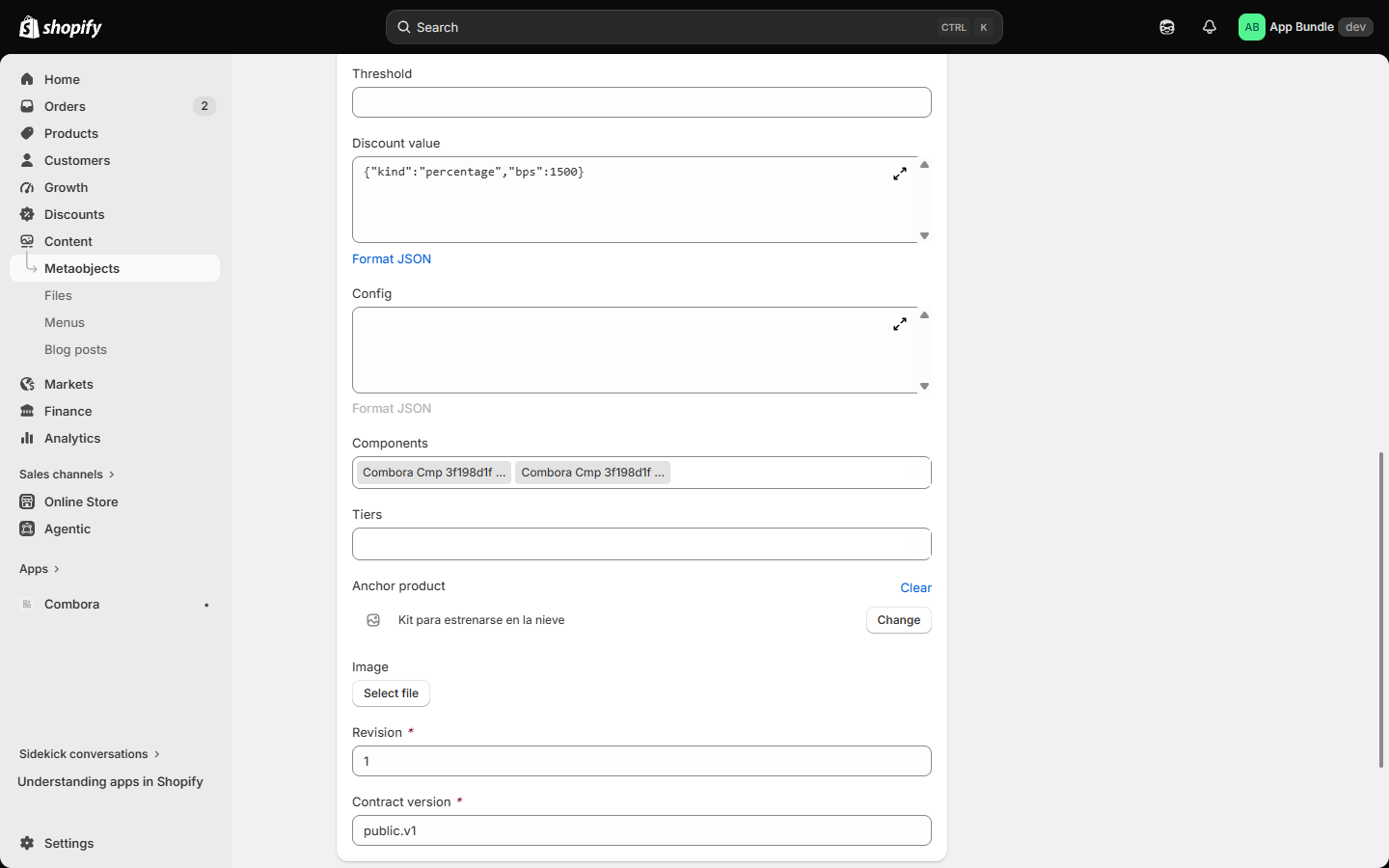
discount_value como JSON em pontos base, as referências
de componentes, o produto âncora e contract_version = public.v1.22.4 O descritor eligible
O grupo elegível do pacote, com a mesma forma em todos os tipos:
{ "mode": "all" | "products" | "collections" | "variants",
  "variants":   ["gid://shopify/ProductVariant/…"],
  "products":   ["gid://shopify/Product/…"],
  "collections":["gid://shopify/Collection/…"],
  "resolved_count": 12, "total_count": 12, "truncated": false }
Só as listas não vazias são incluídas. As três chaves de resolução são informativas (em grupos
de coleção dizem quantos membros foram materializados e se o snapshot foi cortado) — pode
ignorá-las. Repare na convenção: o config do metaobject usa snake_case
(gift_variant, min_qty), enquanto o objeto gwp no
index usa camelCase (giftVariant, minQty) — os mesmos
dados em duas superfícies diferentes.
Atenção: os filhos role:"option" de um grupo de coleção são um snapshot tirado
no momento da publicação; a pertença ao vivo (e o preço) é sempre resolvida pela Function no
checkout.
22.5 combora.index e combora.manifest
shop.metafields.combora.index — a tabela de encaminhamento dos pacotes publicados
(existe para nunca ter de percorrer metaobjects.combora_bundle.values, que o
Liquid corta silenciosamente aos 50):
{ "schema": 1, "revision_highwater": 128, "generated_at": "…",
  "bundles": [
    { "id": "f3062319-9d6e-…", "handle": "combora-bundle-f3062319-9d6e-…", "type": "fixed",
      "gid": "gid://shopify/Metaobject/…", "status": "active", "revision": 42 }
  ] }
O id é um identificador de texto, não um número. Só os pacotes que estão publicados
e dentro da sua janela de agendamento são anunciados, pelo que o índice acompanha o preço do
checkout. Algumas entradas trazem campos extra: gwp (a oferta de presente, só em
pacotes de tipo presente), gwps (as ofertas de presente de um combo, pela ordem das
sub-ofertas) e test (true se o pacote está em modo de teste: o JS da loja
online ignora-o no tema publicado).
shop.metafields.combora.manifest — o descritor do contrato que uma ferramenta lê
uma vez: contract_version, schema_version, o contador de pacotes e os
GIDs das três definições. Pode trazer powered_by_badge: true, que é o que acende a
insígnia Powered by Combora nos blocos (só em lojas do plano Gratuito; nas outras, o campo é
omitido).
22.6 Ler a partir do Liquid
{%- comment -%} Numa página de produto: os pacotes DESTE produto {%- endcomment -%}
{%- for bundle in product.metafields.combora.bundles.value -%}
  <h3>{{ bundle.title.value | escape }}</h3>
  {%- if bundle.badge_label.value != blank -%}
    <span class="badge">{{ bundle.badge_label.value | escape }}</span>
  {%- endif -%}
  <ul>
    {%- for component in bundle.components.value -%}
      {%- comment -%} label é opcional: se estiver ausente, recorre ao título da variante e
          depois ao título do produto. CUIDADO: se o produto NÃO estiver publicado no canal
          Loja Online, a sua referência não se resolve em Liquid e TODOS os recursos
          alternativos devolvem blank — proteja o nome final ou vai renderizar um "1× " vazio. {%- endcomment -%}
      {%- assign name = component.label.value -%}
      {%- if name == blank -%}{%- assign name = component.variant.value.title -%}{%- endif -%}
      {%- if name == blank or name == 'Default Title' -%}{%- assign name = component.variant.value.product.title -%}{%- endif -%}
      {%- if name != blank -%}
        <li>{{ component.quantity.value }}× {{ name | escape }}</li>
      {%- endif -%}
    {%- endfor -%}
  </ul>
{%- endfor -%}

{%- comment -%} Ou por handle direto, em qualquer template {%- endcomment -%}
{%- assign bundle = metaobjects.combora_bundle['combora-bundle-{id}'] -%}
As duas vias são leituras limitadas (a lista do próprio produto, ou um handle direto) — nunca o
.values global. Duas armadilhas do Liquid que lhe poupam uma tarde: (1) um
for sobre uma lista de referências corta silenciosamente aos 50 — os pacotes da
Combora nunca lá chegam (o maior limite é de 50 entradas no total), mas não itere coleções de
outros assumindo que vê tudo; (2) os campos opcionais (label, badge_label,
cta_label) chegam muitas vezes vazios — proteja com != blank como
acima.
22.7 Ler a partir da Storefront API (localizado)
query BundleByHandle @inContext(language: FR) {
  metaobject(handle: { type: "combora_bundle", handle: "combora-bundle-{id}" }) {
    title:       field(key: "title")       { value }
    badge_label: field(key: "badge_label") { value }
    components:  field(key: "components") {
      references(first: 25) {
        nodes { ... on Metaobject {
          label:    field(key: "label")    { value }
          quantity: field(key: "quantity") { value }
        } }
      }
    }
  }
}
@inContext devolve as traduções semeadas pela app; o que não estiver traduzido
recorre automaticamente ao idioma base.
22.8 O que pode construir com isto
- Uma interface de pacotes totalmente personalizada no tema, sem os blocos da Combora, lendo título, insígnia, componentes e poupança a partir do metaobject.
- Uma landing page de campanha: uma página que lista os pacotes ativos a partir de
combora.indexe renderiza cada um pelo seu handle. - Headless / Hydrogen: a mesma leitura através da Storefront API com localização por mercado.
- Integrações (feeds, apps de recomendação): o
manifestdeclara a versão do contrato e onde tudo está.
22.9 Regras para o programador
- O preço pertence à Function. Os campos do metaobject são para exibição: não some o
discount_valuede um combo nem recalcule preços no tema — o checkout é a autoridade. - Apenas aditivo: podem surgir novos campos; os existentes não mudam. Escreva leituras tolerantes a campos desconhecidos.
- Combos: agrupe os filhos pela
positiondividida por 1000 (cada sub-oferta ocupa uma faixa de 1000) ou porconfig.of[].index— nunca porrole, que se pode repetir. - Estilo: se construir a sua própria interface, ignore
stylee escreva o seu CSS. Se, em vez disso, quiser respeitar o design que o comerciante escolheu na app, copiestyle.varspara o atributostyleda sua raiz estyle.mode_classcomo uma classe; a predefinição Sem estilo do estúdio existe exatamente para o caso oposto (markup limpo, o seu CSS, com.combora-we as variáveis--combora-*como pontos de ligação). - Privado ≠ contrato: os metafields
$app:runtime,$app:fnvarse$app:validationdo desconto são internos às Functions, não têm acesso na loja online, e a sua forma pode mudar sem aviso. Não construa sobre eles. - Multi-moeda (Shopify Markets): todos os valores no contrato —
config.price,threshold,fixed_amount.amount,box_price— estão sempre na moeda da loja, em unidades mínimas. Se a sua loja vende em várias moedas, converta ao apresentar (em Liquid, multiplique porcart.currency.rate; em JS, porShopify.currency.rate) antes de formatar; renderizar o número em bruto com a moeda de apresentação do comprador mostra um preço errado. O desconto real do checkout é calculado pela app e está sempre correto — esta regra só se aplica ao que o SEU widget mostra. - Não escreva no namespace
combora. A Shopify dá-lhe acesso de escrita a ele (é a sua loja), mas a app regenera-o em cada publicação e uma revisão noturna repõe os campos que governam o plano. O que for seu vai no seu próprio namespace. - Este anexo é a referência completa do contrato para programadores externos. Se faltar algo de que precise, escreva-nos através do chat da app ou para o suporte e nós documentamo-lo.
23Anexo para programadores: um widget por tipo, em Liquid
O anexo anterior descreve o que o contrato contém; este mostra como renderizar cada tipo de pacote com ele. Todo o código abaixo lê apenas o contrato público — nenhuma API da app, nenhum dos blocos da própria Combora — pelo que pode colá-lo num snippet ou num bloco Liquid personalizado no template de produto e adaptar o markup livremente. Três regras aplicam-se a tudo nesta página:
- O preço pertence à Function. Tudo aqui é exibição; o valor realmente cobrado é calculado pela Shopify Function da Combora no checkout. Nunca recalcule um total para o apresentar como o preço.
- Os valores são unidades mínimas na moeda da loja. Multiplique por
cart.currency.rateantes de formatar, ou um comprador a navegar noutra moeda vê um número errado. - Os campos opcionais chegam muitas vezes vazios. Proteja com
!= blank— incluindo o nome do componente depois dos seus recursos alternativos (ver 22.6).
23.1 O esqueleto em que todos os exemplos encaixam
Um cartão por pacote do produto atual, com título, insígnia e a poupança seja qual for a forma
como o pacote a expressa (discount_value em pontos base ou unidades mínimas). Cada
tipo renderiza depois o seu próprio corpo dentro do case:
{%- liquid
  assign bundles = product.metafields.combora.bundles.value
  assign rate = cart.currency.rate | default: 1
-%}

{%- if bundles != blank -%}
  {%- for bundle in bundles -%}
    {%- liquid
      assign type = bundle.bundle_type.value
      assign dv = bundle.discount_value.value
      assign cfg = bundle.config.value
    -%}
    <article class="cx__card">
      <h3>{{ bundle.title.value | escape }}</h3>
      {%- if bundle.badge_label.value != blank -%}
        <span class="cx__badge">{{ bundle.badge_label.value | escape }}</span>
      {%- endif -%}

      {%- comment -%} A poupança, seja qual for a forma como este pacote a expressa {%- endcomment -%}
      {%- if dv.kind == 'percentage' -%}
        <p>Poupe {{ dv.bps | divided_by: 100 }}%</p>
      {%- elsif dv.kind == 'fixed_amount' -%}
        <p>Poupe {{ dv.amount | times: rate | money }}</p>
      {%- endif -%}

      {%- case type -%}
        {%- comment -%} um bloco por tipo — as secções 23.2 a 23.7 entram aqui {%- endcomment -%}
      {%- endcase -%}
    </article>
  {%- endfor -%}
{%- endif -%}
23.2 Pacote fixo
Liste os filhos com role == 'component' com a cadeia de recursos alternativos do
nome, mostre o preço do pacote quando o pacote usa o modo de preço (config.price,
unidades mínimas) e ligue ao produto-pai comprável:
{%- when 'fixed' -%}
  <ul>
    {%- for c in bundle.components.value -%}
      {%- if c.role.value == 'component' -%}
        {%- liquid
          assign name = c.label.value
          if name == blank
            assign name = c.variant.value.title
          endif
          if name == blank or name == 'Default Title'
            assign name = c.variant.value.product.title
          endif
        -%}
        {%- if name != blank -%}
          <li>{{ c.quantity.value }}× {{ name | escape }}</li>
        {%- endif -%}
      {%- endif -%}
    {%- endfor -%}
  </ul>
  {%- if cfg.price -%}
    <p class="cx__price">{{ cfg.price | times: rate | money }}</p>
  {%- endif -%}
  {%- if bundle.product.value != blank -%}
    <a href="{{ bundle.product.value.url }}">Comprar este pacote</a>
  {%- endif -%}
Um pacote fixo em modo de preço traz config.price e nenhum
discount_value; em modo de desconto é ao contrário — a linha de poupança do esqueleto
já cobre o segundo caso.
Num produto com uma única variante, o título da variante é o marcador da Shopify «Default Title»: a cadeia de recursos alternativos ignora-o e usa o título do produto (é para isso que serve a condição extra).
23.3 Desconto por volume
A escada vive em tiers (ordenados por position), cada escalão com o
seu próprio min_qty e discount_value:
{%- when 'volume' -%}
  <table>
    {%- for t in bundle.tiers.value -%}
      {%- assign tv = t.discount_value.value -%}
      <tr>
        <td>Compre {{ t.min_qty.value }}+</td>
        <td>
          {%- if tv.kind == 'percentage' -%}
            {{ tv.bps | divided_by: 100 }}% de desconto
          {%- else -%}
            {{ tv.amount | times: rate | money }} de desconto
          {%- endif -%}
        </td>
      </tr>
    {%- endfor -%}
  </table>
23.4 Compre X, leve Y
A regra são dois escalares em config; uma percentagem de 100%
(bps == 10000) significa que os artigos de recompensa são grátis:
{%- when 'bogo' -%}
  <p>Compre {{ cfg.buy_qty }}, leve {{ cfg.get_qty }}
    {%- if dv.kind == 'percentage' and dv.bps == 10000 %} grátis{% else %} com desconto{% endif -%}.</p>
23.5 Combine e poupe e monte a sua caixa
Ambas são ofertas de "atingir uma quantidade": o combine e poupe lê o min_items do
metaobject, a caixa lê config.slots (e config.box_price quando a caixa
cobra um preço fechado). O grupo elegível está em config.eligible (ver 22.4):
{%- when 'mix_and_match' -%}
  <p>Escolha {{ bundle.min_items.value }} ou mais da seleção.</p>
{%- when 'build_a_box' -%}
  <p>Encha uma caixa de {{ cfg.slots }}.
    {%- if cfg.box_price %} Preço da caixa {{ cfg.box_price | times: rate | money }}.{% endif -%}</p>
23.6 Complementos (FBT)
Os componentes trazem papéis: o anchor é o produto principal, os filhos
suggestion são os complementos:
{%- when 'fbt' -%}
  <ul>
    {%- for c in bundle.components.value -%}
      {%- if c.role.value == 'suggestion' or c.role.value == 'anchor' -%}
        <li>
          {{ c.variant.value.product.title | default: c.label.value | escape }}
          {%- if c.role.value == 'anchor' %} <em>(este artigo)</em>{% endif -%}
        </li>
      {%- endif -%}
    {%- endfor -%}
  </ul>
23.7 Combo
Um combo aninha sub-ofertas. Agrupe os seus filhos pela position dividida por 1000
(cada sub-oferta ocupa uma faixa de 1000) ou percorra config.of[] — nunca agrupe por
role, que se repete entre sub-ofertas:
{%- when 'combo' -%}
  <ol>
    {%- for sub in cfg.of -%}
      <li>{{ sub.type | replace: '_', ' ' }}</li>
    {%- endfor -%}
  </ol>
23.8 Ofertas de presente de toda a loja, em qualquer página
Os presentes anunciados em todas as páginas de produto vivem num metafield de loja, e o
Liquid do tema não resolve uma lista de metaobjects ao nível da loja (22.1). Leia antes o
index JSON e resolva cada pacote pelo seu handle:
{%- assign index = shop.metafields.combora.index.value -%}
{%- if index != blank -%}
  {%- for entry in index.bundles -%}
    {%- if entry.all_pdp and entry.status == 'active' -%}
      {%- assign gift = metaobjects['combora_bundle'][entry.handle] -%}
      {%- if gift != blank -%}
        <aside class="cx__gift">
          <strong>{{ gift.title.value | escape }}</strong>
          {%- assign gcfg = gift.config.value -%}
          {%- if gcfg.threshold -%}
            <span>Gaste {{ gcfg.threshold | times: rate | money }} para o desbloquear.</span>
          {%- endif -%}
        </aside>
      {%- endif -%}
    {%- endif -%}
  {%- endfor -%}
{%- endif -%}
23.9 O snippet completo
Tudo o que está acima reunido num único ficheiro funcional — o esqueleto, os seis corpos de
tipo, os presentes de toda a loja e um CSS mínimo para que seja legível à primeira:
descarregar combora-custom-bundle.liquid.
Guarde-o como snippets/combora-custom-bundle.liquid no seu tema e renderize-o a partir
do template de produto com {% render 'combora-custom-bundle', product: product %}. O
GWP não está no case de propósito: um presente é anunciado (23.8 ou os blocos da
própria app) e adicionado automaticamente pela app — não há nada que um widget de cartão de produto
tenha de vender.
24Histórico desta edição
Todos os fluxos deste manual foram testados numa loja real. Aqui fica o registo de quando foi verificado e o que mudou depois, para saber quão atual é o que está a ler.
| Data | O que foi feito |
|---|---|
| 15 de agosto de 2026 | Primeira edição completa, verificada de ponta a ponta
na loja de desenvolvimento app-bundle-6pofnlbj, com compras de teste reais (gateway
Bogus). Foram encontrados dois desvios (I-01: o grupo elegível para o presente excluía demasiado;
I-02: os motivos de erro do CSV ficavam sem traduzir) e ambos foram corrigidos, com um teste
de regressão. |
| 21 de agosto de 2026 | Revisão face ao código e à app em produção. Foi
acrescentada a secção 13 (Desenhar o widget); a visibilidade no
catálogo do pacote fixo (5.1); os três gráficos de
Estatísticas; o aviso tem outro desconto automático ativo em
Resolução de problemas; o presente à loja inteira nas páginas de produto
(9.3); e, no anexo, os campos test e style, mais o
powered_by_badge e os campos extra do índice. O texto do modo de teste foi
refinado e a numeração do anexo corrigida. |
| 21 de agosto de 2026 (capturas) | Depois do shopify app deploy
que levou o redesenho do widget à loja, as capturas da loja online foram refeitas na loja real: a
escada de níveis do volume, os separadores + nos complementos, o seletor de
combine e poupe, o cartão do combo com os seus chips de quantidade, a barra de
presente (bloqueada e desbloqueada), os carrinhos de volume, mix e BOGO, e os três de
pacote fixo (cartão, produto principal e carrinho). Refazer esta última corrigiu um erro
substancial: a legenda do produto principal dizia que a sua página mostra o preço do pacote, quando
o que o tema pinta é a soma dos componentes — o preço do pacote é aplicado pela Function ao
chegar ao carrinho. |
| 24 de agosto de 2026 | Todas as capturas de ecrã foram refeitas na loja de demonstração pública da Combora, construída para a ocasião com um pacote publicado por tipo e nomes apresentáveis, e o texto foi adaptado aos valores que essas capturas mostram. As capturas da interface da app existem agora nos 7 idiomas. Todos os preços citados a partir daqui foram medidos num carrinho real nessa loja, não calculados. A loja online corre o tema Horizon da Shopify. |
| 10 de setembro de 2026 | Todo o catálogo da loja de demonstração foi reprecificado para números redondos e cada tipo passou para produtos próprios, para que cada exemplo meça uma só oferta e não a arbitragem entre várias. Depois disso, os valores deste manual foram medidos de novo, carrinho a carrinho; é por isso que diferem das entradas acima: o pacote fixo ($1,600.00 → $1,299.00), o volume a 2 e a 4 unidades ($2,000.00 → $1,800.00 e $4,000.00 → $3,200.00), o BOGO a 3 ($900.00 → $600.00), o mix a 3 ($1,050.00 → $840.00), a caixa de 3 ($2,100.00 → $1,749.00), os complementos ($800.00 → $600.00), o presente acima de $1,000 ($1,070.00 → $1,050.00) e o combo a 2 unidades ($1,040.00 → $850.00). Duas legendas descreviam comportamentos que já não existem e foram corrigidas: um combo não é mostrado como cartão na página de produto (cada sub-oferta é promovida pelo seu próprio bloco, e o combo vê-se no carrinho), e a barra do presente agora dá o nome do presente e do que conta em quatro estados, com uma mensagem própria opcional por estado (secção 9.2). O limite do presente é medido sobre preço de tabela. |
| 23 de agosto de 2026 | O manual tornou-se multilingue: agora é gerado a partir
de um shell partilhado mais uma fonte de conteúdo por idioma, com um seletor de idioma no painel
esquerdo e alternativas hreflang. O inglês é a versão canónica. Durante a tradução, foi
encontrada e corrigida uma contradição em Resolução de problemas: afirmava
que o seletor de caixas de verificação só aparece com variantes específicas, quando a
6.1 documenta corretamente que aparece em qualquer âmbito. |
As capturas de ecrã estão em
app/combora/public/manual/img/ no repositório: as da interface da app em
img/<idioma>/, um conjunto por idioma, e as da loja online e do admin da Shopify
na raiz, porque essas seguem o seu tema e o seu admin, não o idioma da app. São refeitas a partir da
loja de demonstração; ver docs/manual/CAPTURAS.md para o estado que cada uma
precisa.